NASとは?初心者にもわかる使い方・できること・選び方を解説
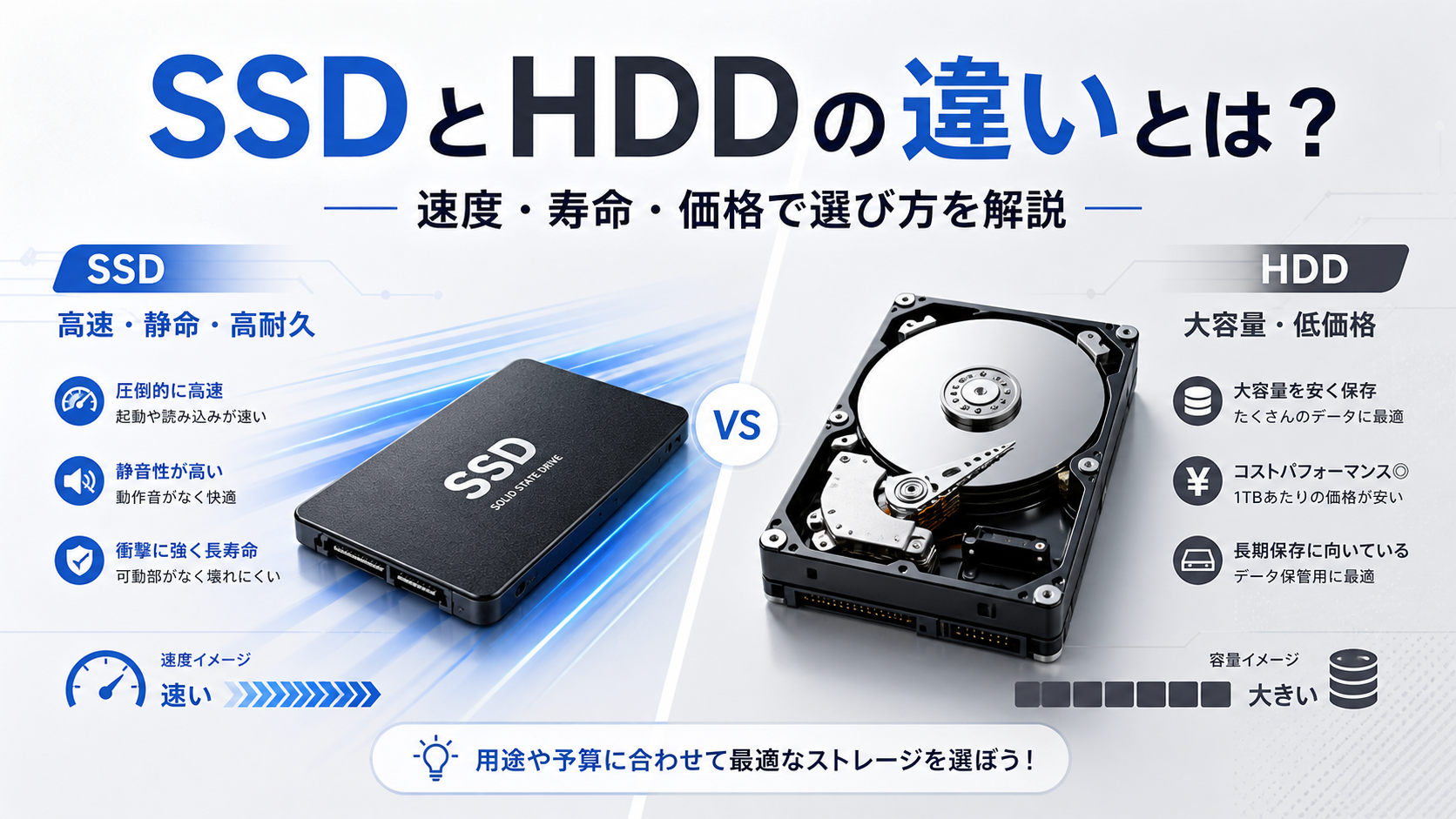
SSDとHDDの違いは?速度・寿命・価格で選び方を解説
he2dy
SSDとHDDの違いとは?
PCやNAS、外付けストレージを選ぶときによく出てくるのが「SSD」と「HDD」です。
どちらもデータを保存するためのストレージですが、仕組みや速度、価格、向いている使い方には大きな違いがあります。
この記事では、SSDとHDDの違い、メリット・デメリット、寿命の考え方、用途別の選び方を初心者にもわかりやすく解説します。
SSDとは?
SSDとは「Solid State Drive」の略で、半導体メモリにデータを保存するストレージです。
HDDのように内部でディスクが回転する仕組みではなく、USBメモリやスマートフォンのストレージに近い構造です。そのため、データの読み書きが速く、動作音もほとんどありません。
最近のノートPCやデスクトップPCでは、OSを入れるメインストレージとしてSSDが使われることが一般的になっています。
個人的には、PCの快適さを一番わかりやすく変えてくれるパーツがSSDだと思います。古いPCでもHDDからSSDに変えるだけで、起動やアプリの立ち上がりがかなり速く感じられます。
HDDとは?
HDDとは「Hard Disk Drive」の略で、内部の円盤を回転させてデータを読み書きするストレージです。
昔からPCや外付けストレージ、NASなどで広く使われてきた保存装置で、大容量でも価格が安いのが大きな特徴です。
写真、動画、音楽、バックアップデータなど、大量のファイルを保存する用途では今でもHDDがよく使われています。
ただし、内部に物理的に動く部品があるため、衝撃に弱く、動作音や発熱が発生することがあります。
SSDとHDDの一番大きな違い
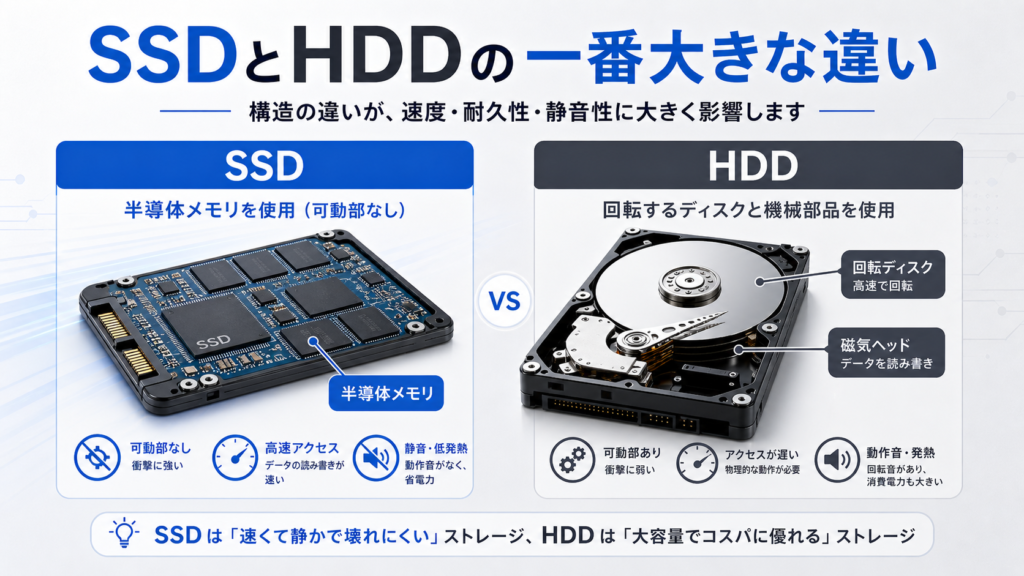
SSDとHDDの一番大きな違いは、データを保存する仕組みです。
SSDは半導体メモリに保存するため、読み書きが速く、静かで、衝撃にも比較的強いです。
一方、HDDは円盤を回転させてデータを読み書きするため、SSDより速度は遅めですが、大容量を安く用意できます。
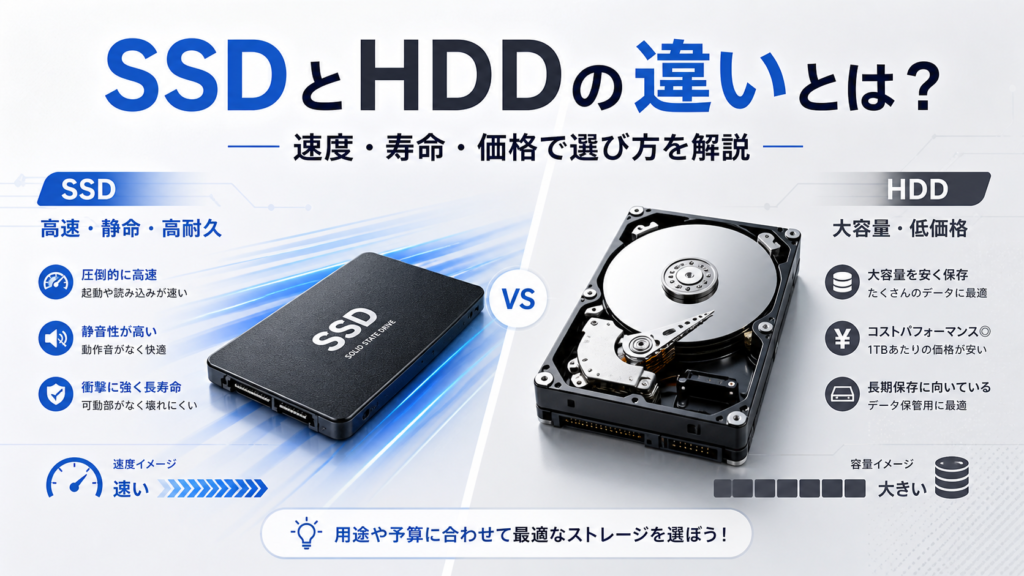
簡単に言うと、SSDは「速さ重視」、HDDは「容量とコスパ重視」のストレージです。
速度の違い
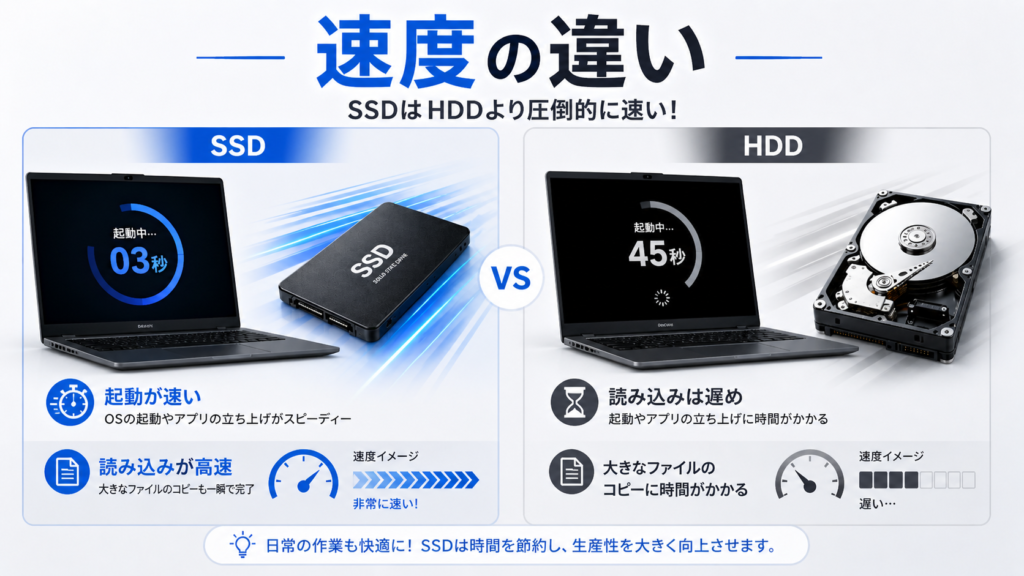
速度を重視するなら、基本的にはSSDが有利です。
PCの起動、アプリの立ち上げ、ゲームのロード時間、ファイルコピーなど、多くの場面でSSDのほうが快適に使えます。
特にNVMe SSDと呼ばれるタイプは非常に高速で、最近のPCでは標準的に採用されることも増えています。
HDDでも動画や写真の保存には十分使えますが、OSを入れて使うと、起動や操作の反応が遅く感じやすいです。
そのため、PCのメインストレージにはSSD、保存用にはHDDという使い分けが定番です。
寿命の違い
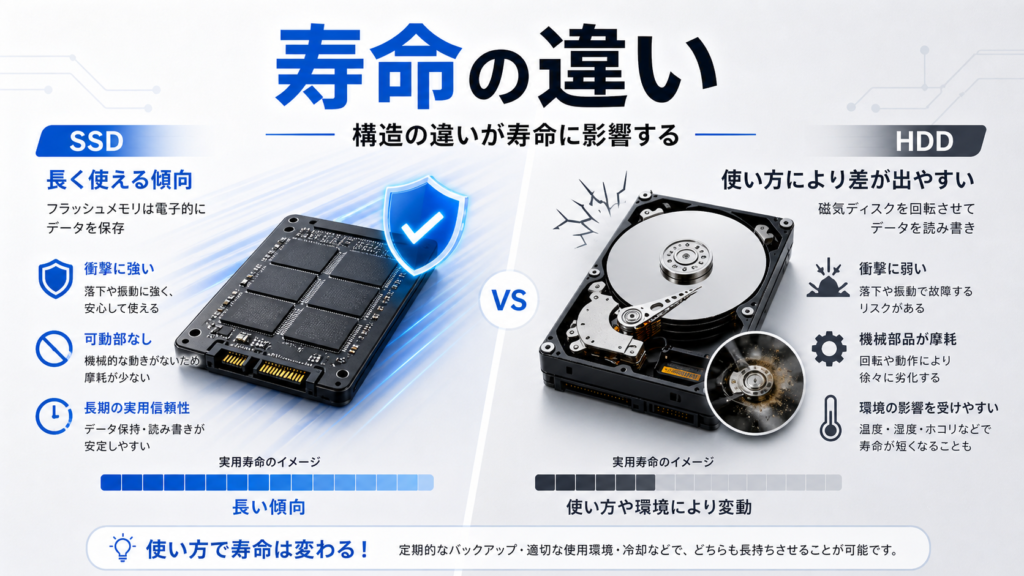
SSDとHDDは、寿命の考え方も少し違います。
SSDは書き込み回数に上限があり、長期間にわたって大量のデータを書き込み続けると劣化していきます。ただし、通常の使い方であれば、すぐに寿命を迎えることはあまりありません。
HDDは内部のモーターやディスク、読み取りヘッドなどの機械部品が劣化します。長時間の使用、振動、熱、衝撃などによって故障することがあります。
個人的には、どちらが絶対に長持ちするというよりも、使い方と環境の影響が大きいと思います。特に大切なデータは、SSDでもHDDでも1台だけに保存しないことが重要です。
価格の違い
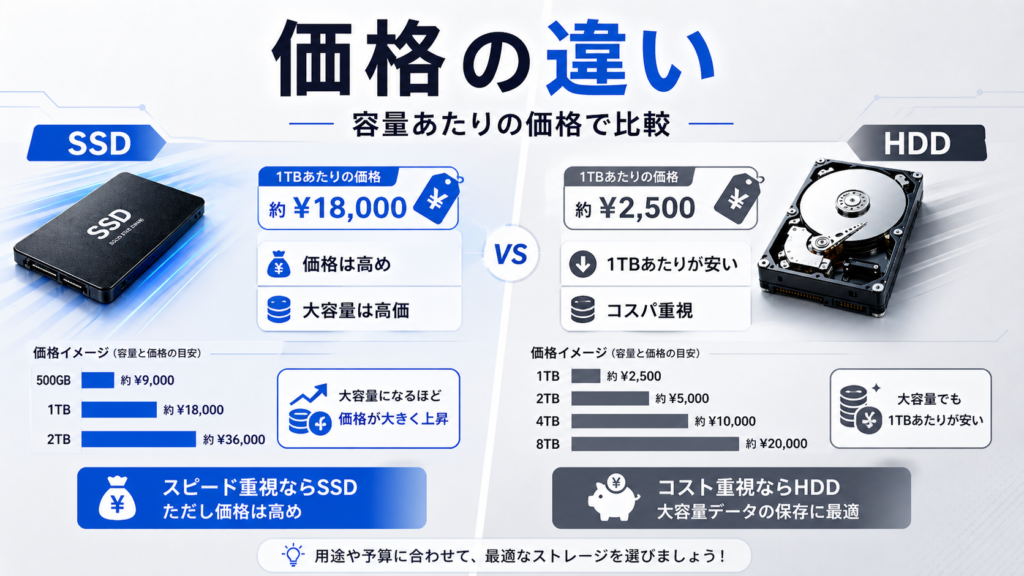
価格面では、HDDのほうが大容量を安く用意しやすいです。
例えば、数TB以上の容量が必要な場合、SSDだけでそろえると価格が高くなりがちです。一方、HDDなら比較的安く大容量を確保できます。
そのため、動画編集用の素材保存、写真の長期保管、NASの大容量ストレージにはHDDが選ばれることが多いです。
SSDは以前よりかなり安くなっていますが、大容量モデルになるとまだHDDより高価です。速度を重視する部分にSSD、保存容量を重視する部分にHDDを使うのが現実的です。
静音性と発熱の違い
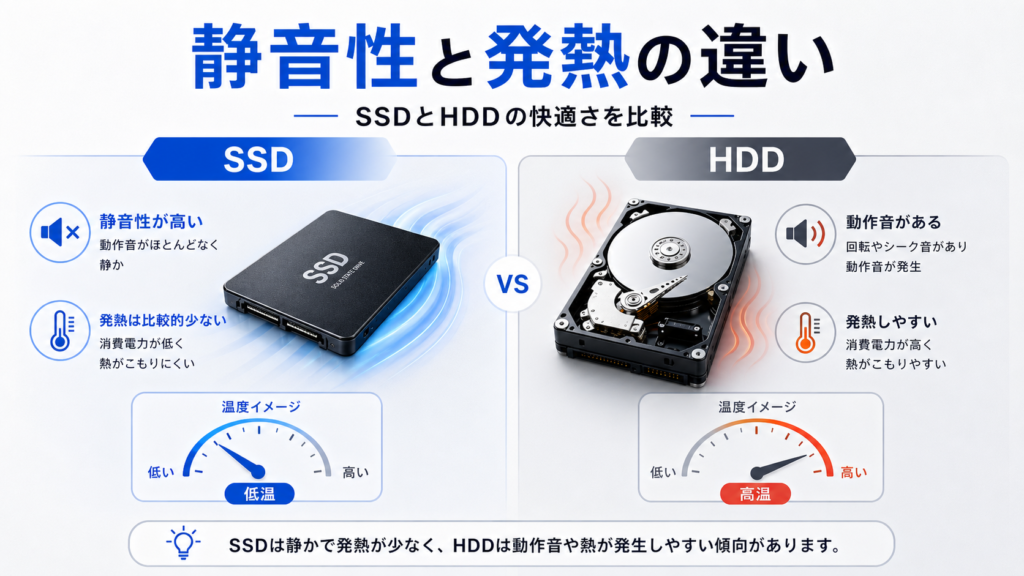
SSDは内部に動く部品がないため、動作音がほとんどありません。ノートPCや静かな作業環境では、この点が大きなメリットになります。
HDDはディスクが回転するため、動作音や振動が発生します。特に複数台のHDDを使うNASでは、読み書き時の音が気になる場合があります。
発熱については、HDDもSSDも使用状況によって熱を持ちます。特に高速なNVMe SSDは小さいパーツながら発熱しやすいことがあるため、ヒートシンクやエアフローも意識すると安心です。
外付けストレージならどちらがいい?
外付けストレージとして使う場合も、目的によって選び方が変わります。
頻繁に持ち運ぶなら、SSDのほうがおすすめです。軽くて衝撃に強く、転送速度も速いため、ノートPCと一緒に使いやすいです。
一方、自宅で写真や動画をまとめて保存するだけなら、外付けHDDでも十分です。価格を抑えながら大容量を確保できます。
動画編集や大きなファイルを頻繁に移動する人は外付けSSD、バックアップや長期保存が中心なら外付けHDDが向いています。
NASに使うならSSD?HDD?

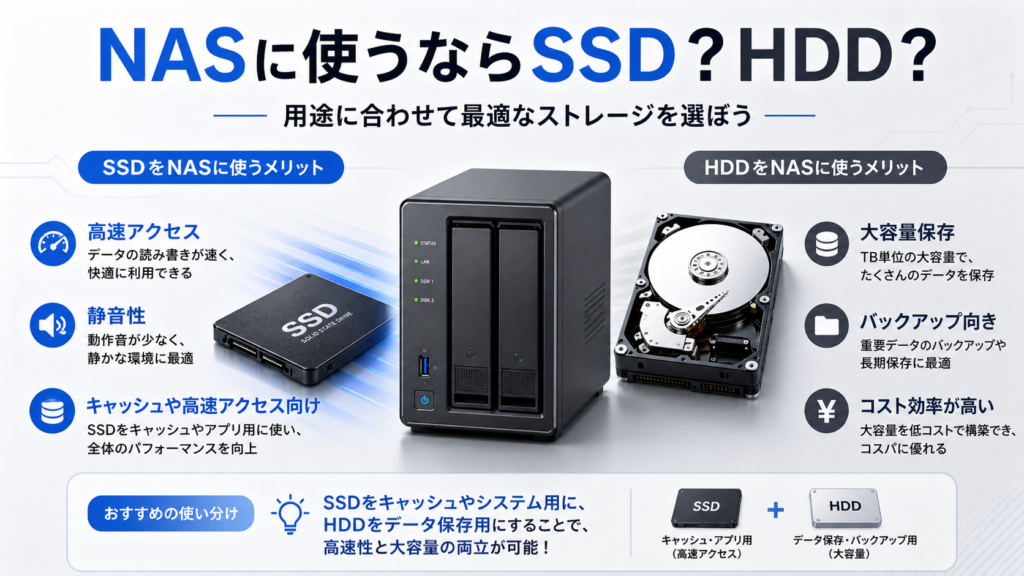
NASに使うストレージとしては、現在でもHDDが主流です。
理由は、大容量を安く用意しやすいからです。NASは写真、動画、バックアップなどを大量に保存することが多いため、容量単価の安いHDDと相性が良いです。
ただし、最近はSSDを使えるNASも増えています。SSDを使うと静音性やアクセス速度の面でメリットがありますが、容量あたりの価格は高くなります。
家庭用NASなら、まずはHDDを基本に考えるのが無難です。静音性を重視したい場合や、小容量でも高速アクセスを求める場合はSSD構成を検討してもよいでしょう。

値段高いけど、、、、このような製品も存在します。
用途別のおすすめ選び方
PCのメインストレージにはSSDがおすすめです。OSやアプリをSSDに入れることで、起動や操作がかなり快適になります。
ゲーム用にもSSDが向いています。ロード時間を短くしたい場合は、SSDにゲームをインストールするのが効果的です。
写真や動画の長期保存にはHDDが向いています。大容量を安く確保できるため、保存用ストレージとして使いやすいです。
動画編集をする場合は、作業用にはSSD、完成データや素材の保管にはHDDという組み合わせが便利です。
NASの場合は、大容量保存が目的ならHDD、静音性や高速アクセスを重視するならSSDも選択肢になります。
初心者におすすめの構成
初心者がPCやデータ保存環境を整えるなら、まずは以下の構成がおすすめです。
PC本体:SSD
写真・動画の保存:HDD
バックアップ:外付けHDDまたはNAS
持ち運び用:外付けSSD
このように役割を分けると、速度と容量のバランスが取りやすくなります。
すべてをSSDにすると快適ですが、コストが高くなります。逆にすべてをHDDにすると安く済みますが、PCの動作が遅く感じやすくなります。
個人的には、最低でもPCのメインストレージだけはSSDにすることをおすすめします。ここを変えるだけで、普段の使いやすさがかなり変わります。
データ保管で注意したいこと
SSDでもHDDでも、故障する可能性はあります。
特に大切な写真、動画、仕事のファイルは、1つのストレージだけに保存しないようにしましょう。
おすすめは、PC本体とは別に外付けHDDやNAS、クラウドストレージなどを組み合わせる方法です。
たとえば、普段使うデータはPCのSSDに保存し、大切なファイルはNASや外付けHDDにもコピーしておくと安心です。
「SSDだから安全」「HDDだから危険」という単純な話ではなく、どちらを使う場合でもバックアップを取ることが大切です。
まとめ
SSDとHDDは、どちらもデータを保存するためのストレージですが、特徴は大きく違います。
SSDは速度が速く、静かで、衝撃にも比較的強いため、PCのメインストレージやゲーム、外付け作業用ストレージに向いています。
HDDは大容量を安く用意しやすいため、写真や動画の保存、バックアップ、NAS用ストレージに向いています。
どちらか一方が完全に優れているというより、用途に合わせて使い分けることが大切です。
快適さを重視するならSSD、容量とコスパを重視するならHDD。
この基本を覚えておけば、自分に合ったストレージを選びやすくなります。
ABOUT ME

PC周辺機器やIT製品の情報を、わかりやすく見やすくまとめるブログです。
ゲーミングマウス、キーボード、モニターなど、さまざまな製品のスペックや特徴、使い方のポイントを初心者にも理解しやすく紹介しています。
製品選びに役立つ実用的な情報やレビュー記事をお届けします。