ゲーミングキーボードの選び方|メカニカルスイッチ・配列・接続方式を解説
he2dy
He2dyTechLAB

パソコンを使っていると、以前より起動が遅くなったり、アプリの反応が遅くなったりすることがあります。
特に毎日使っているPCほど、不要なファイルや常駐アプリが少しずつ増えていき、気づかないうちに動作が重くなっている場合があります。
パソコンが重い原因は一つだけとは限りません。
ストレージの空き容量不足、スタートアップアプリの多さ、ブラウザのタブの開きすぎ、バックグラウンドで動いているアプリなど、いくつかの原因が重なっていることもあります。
この記事では、パソコンが重いと感じたときにまず試したい基本的な対処法を、PC初心者にもわかりやすく紹介します。
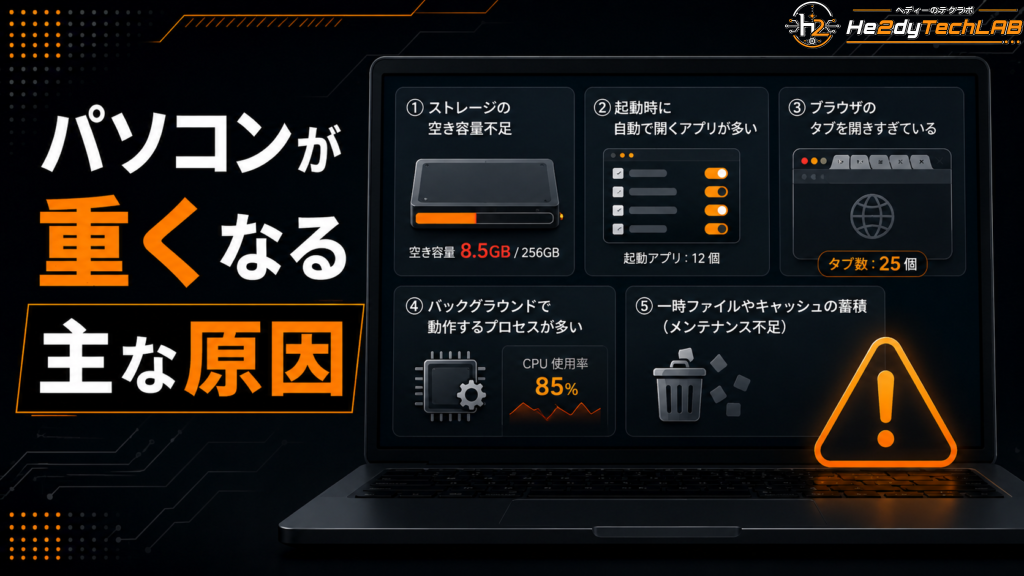
パソコンの動作が重くなる原因として、よくあるのが不要なファイルの蓄積です。
ダウンロードフォルダーやゴミ箱、一時ファイルなどには、使わなくなったデータが残っていることがあります。
また、ストレージの空き容量が少なくなると、Windowsの動作にも影響が出る場合があります。
特にCドライブの空き容量が少ない状態が続くと、アプリの起動やファイルの保存、アップデート処理が遅く感じることがあります。
ほかにも、起動時に自動で立ち上がるアプリが多い、ブラウザのタブを開きすぎている、バックグラウンドで複数のアプリが動いているといったことも、PCが重くなる原因になります。
まずは、すぐに確認できる基本的な部分から見直していくのがおすすめです。
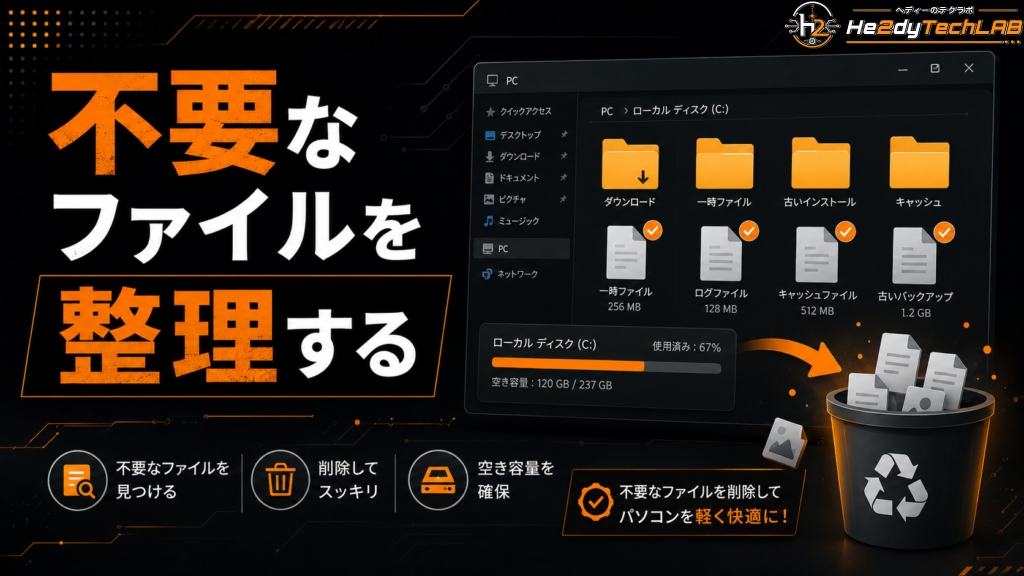
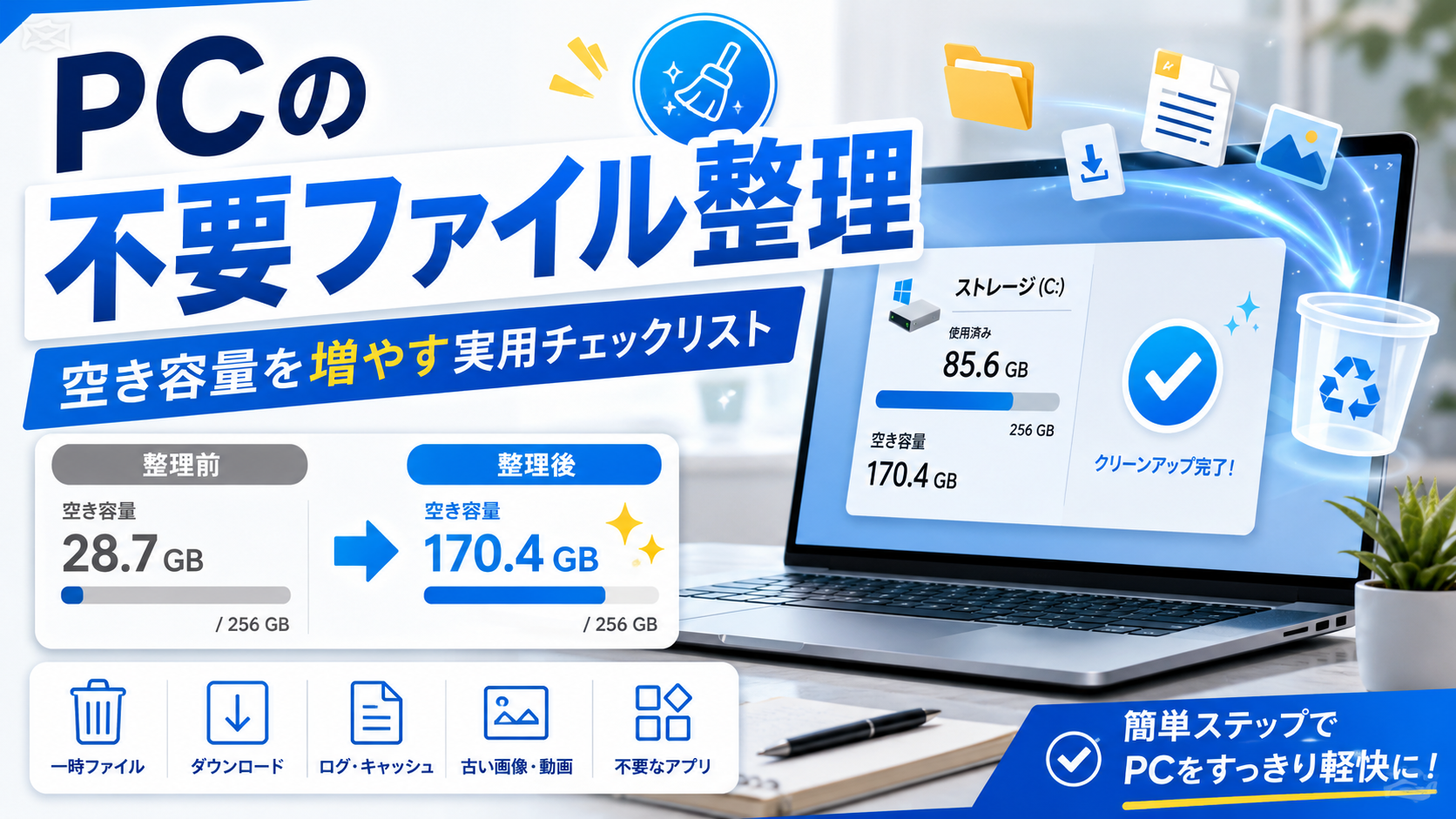
最初に確認したいのは、不要なファイルの整理です。
パソコンの中には、以前ダウンロードしたインストーラー、使わなくなった画像や動画、古い書類ファイルなどが残っていることがあります。
これらのファイルが増えるとストレージの空き容量が少なくなり、PC全体の動作にも影響する場合があります。
Windowsでは、設定画面からストレージの使用状況を確認できます。
どの種類のファイルが容量を多く使っているのかを確認しながら、不要なデータを整理すると効率的です。
ただし、よくわからないシステムファイルを無理に削除する必要はありません。
まずは自分で保存したファイル、ダウンロードフォルダー、ゴミ箱など、確認しやすい場所から整理すると安心です。
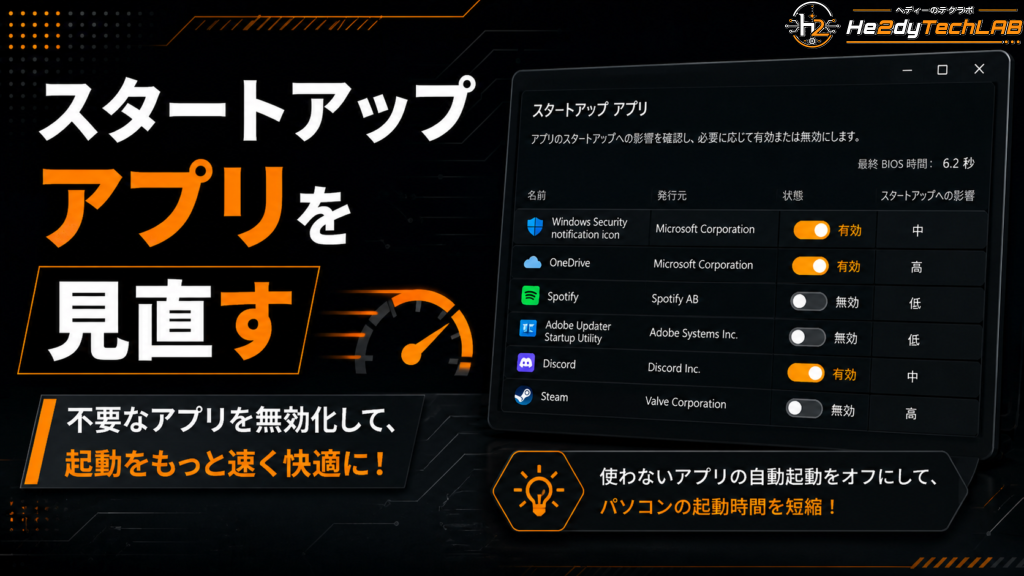
パソコンの起動が遅いと感じる場合は、スタートアップアプリを確認してみましょう。
スタートアップアプリとは、PCの電源を入れたときに自動で起動するアプリのことです。
便利な機能ではありますが、数が多すぎると起動直後からメモリやCPUを使ってしまい、動作が重く感じる原因になります。
チャットアプリ、クラウドストレージ、ゲームランチャー、アップデート管理ソフトなどは、自動起動に設定されていることがあります。
毎回すぐに使わないアプリであれば、自動起動をオフにすることで、起動時の負担を減らせます。
Windowsでは、タスクマネージャーや設定画面からスタートアップアプリを確認できます。
必要なものまで無効にする必要はありませんが、使用頻度が低いアプリは見直しておくとよいでしょう.
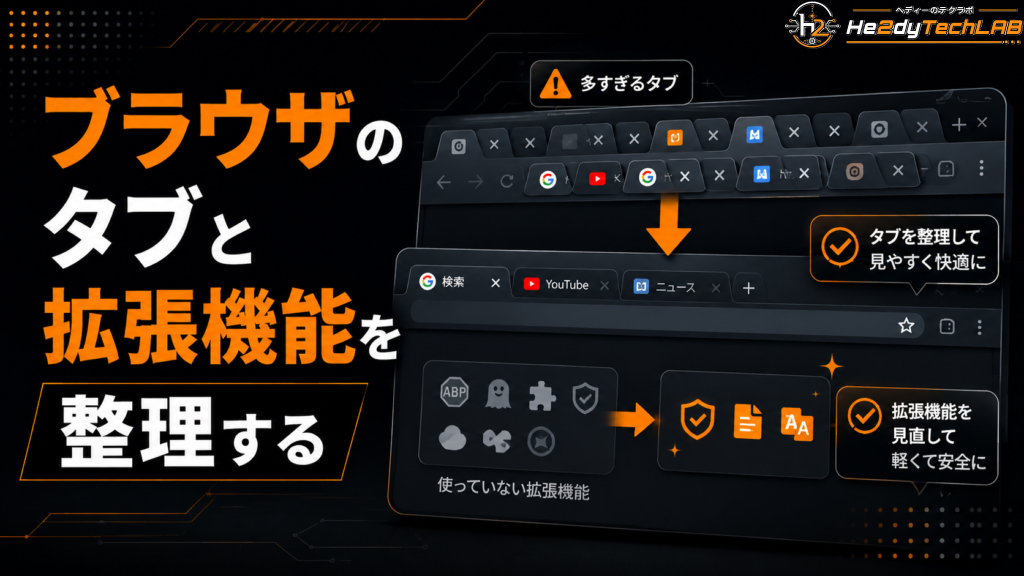
パソコンが重いと感じる原因が、実はブラウザにある場合もあります。
ChromeやEdgeなどのブラウザは便利ですが、タブを大量に開いたままにしているとメモリを多く使います。
動画サイト、SNS、管理画面、クラウドサービスなどを同時に開いていると、PC全体の動作が重く感じることがあります。
また、ブラウザの拡張機能も増えすぎると動作に影響する場合があります。
使っていない拡張機能があれば、無効化または削除しておくとブラウザが軽くなることがあります。
作業中に必要ないタブは閉じる、あとで見たいページはブックマークに保存するなど、日常的に整理するだけでも使いやすさが変わります。
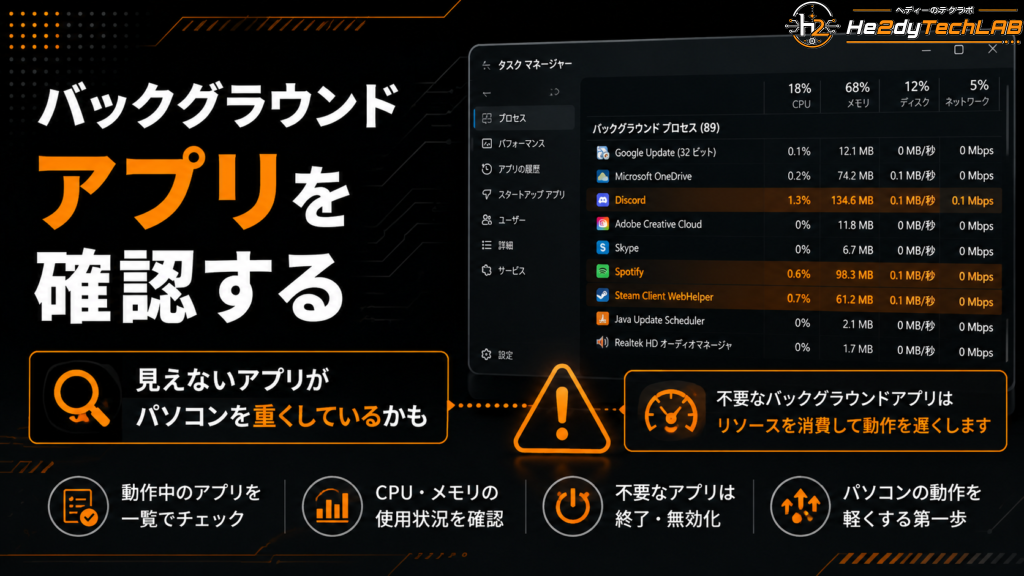
パソコンでは、画面上に表示されていなくても裏側で動いているアプリがあります。
これをバックグラウンドアプリと呼びます。
たとえば、クラウド同期、セキュリティソフト、アップデート確認、チャット通知などは、見えないところで動作していることがあります。
必要な機能も多いですが、同時に多くのアプリが動いていると、PCの処理に負担がかかることがあります。
タスクマネージャーを開くと、CPUやメモリを多く使っているアプリを確認できます。
普段使っていないアプリが大きな負荷をかけている場合は、終了したり設定を見直したりするとよいでしょう。
ただし、Windowsの重要なシステムプロセスやセキュリティ関連の項目をむやみに停止するのは避けたほうが安心です。
アプリ名を確認しながら、自分でインストールしたものを中心に見直しましょう。
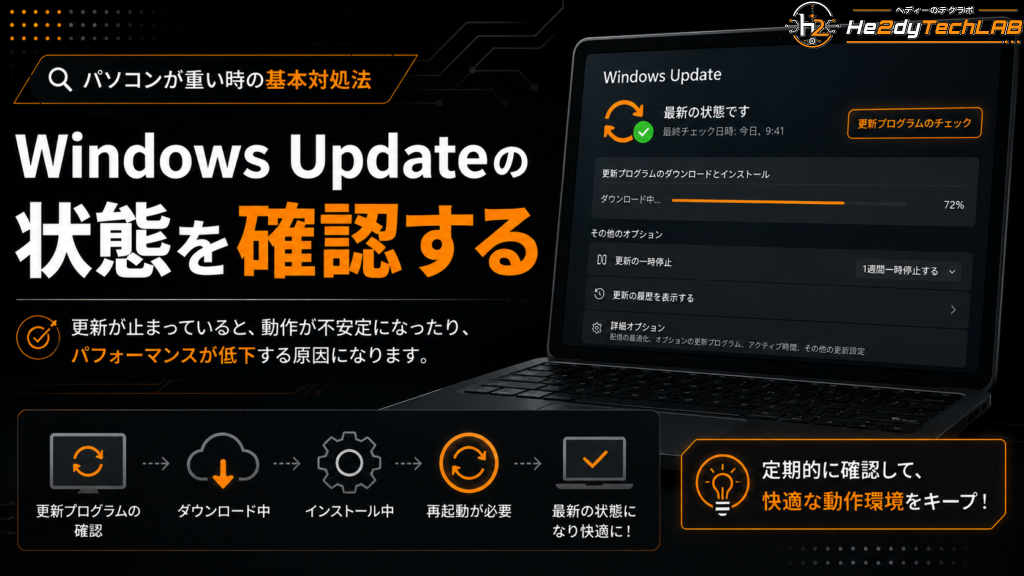
Windows Updateのタイミングによって、パソコンが一時的に重く感じることがあります。
アップデートのダウンロードやインストールが裏側で進んでいると、CPUやストレージを使うため、アプリの起動や操作が遅く感じる場合があります。
この場合は、アップデートが完了するまで少し待つことで改善することがあります。
また、長期間アップデートを放置していると、まとめて処理が行われることもあります。
定期的に更新状態を確認しておくと、突然重くなる場面を減らしやすくなります。
アップデート後に再起動が必要な場合は、作業を保存してから再起動しておきましょう。
再起動するだけで動作が安定するケースもあります。
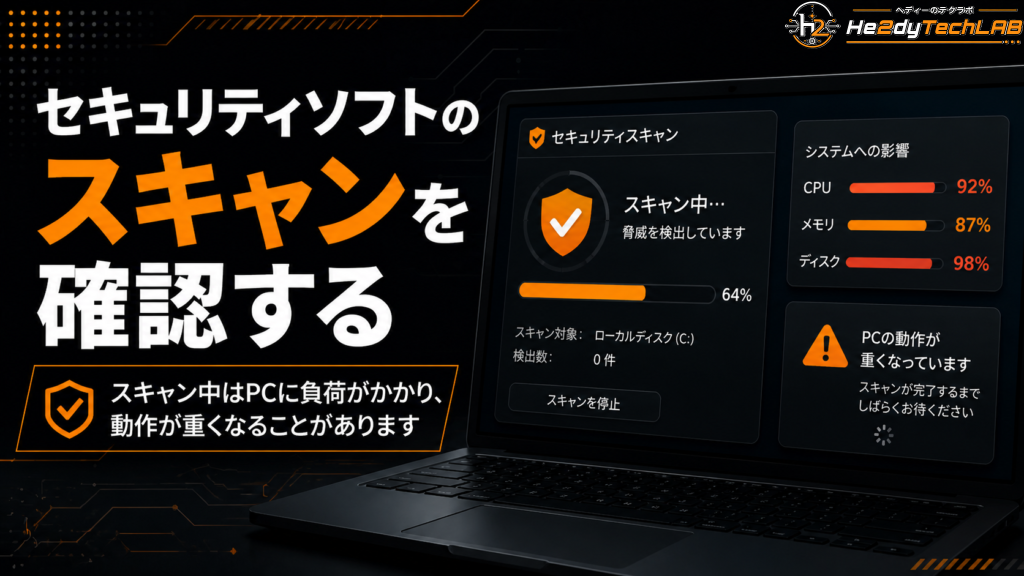
セキュリティソフトのスキャン中は、パソコンが重く感じることがあります。
ウイルススキャンやリアルタイム保護は大切な機能ですが、スキャンのタイミングによってはCPUやストレージを多く使うことがあります。
特に古いPCやメモリが少ないPCでは、スキャン中に動作が遅く感じやすいです。
頻繁に重くなる場合は、スキャンのスケジュールを見直すのも一つの方法です。
作業中ではなく、PCを使わない時間帯にスキャンするよう設定できる場合があります。
ただし、動作を軽くしたいからといって、セキュリティ機能を完全に無効にするのはおすすめできません。
安全性を保ちながら、負担の少ない設定に調整することが大切です。
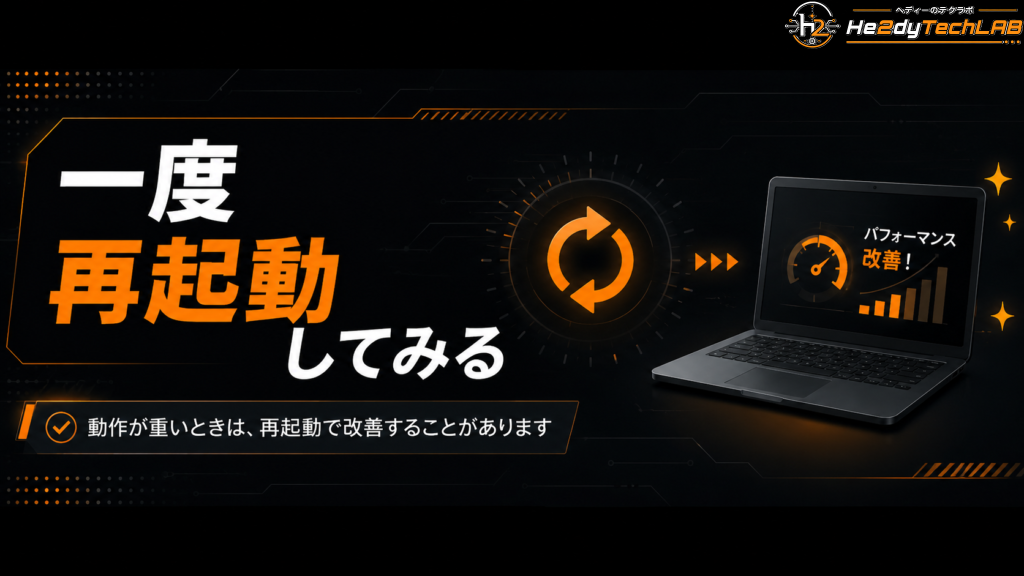
パソコンが重いと感じたときは、一度再起動してみるのも基本的な対処法です。
長時間PCを起動したままにしていると、メモリの使用量が増えたり、一部のアプリが正常に終了していなかったりすることがあります。
再起動することで、一時的な不具合や動作の重さが改善する場合があります。
特にスリープを多用している場合は、数日に一度は再起動しておくと安定しやすくなります。
難しい設定を変更する前に、まず再起動を試してみるのもよいでしょう。
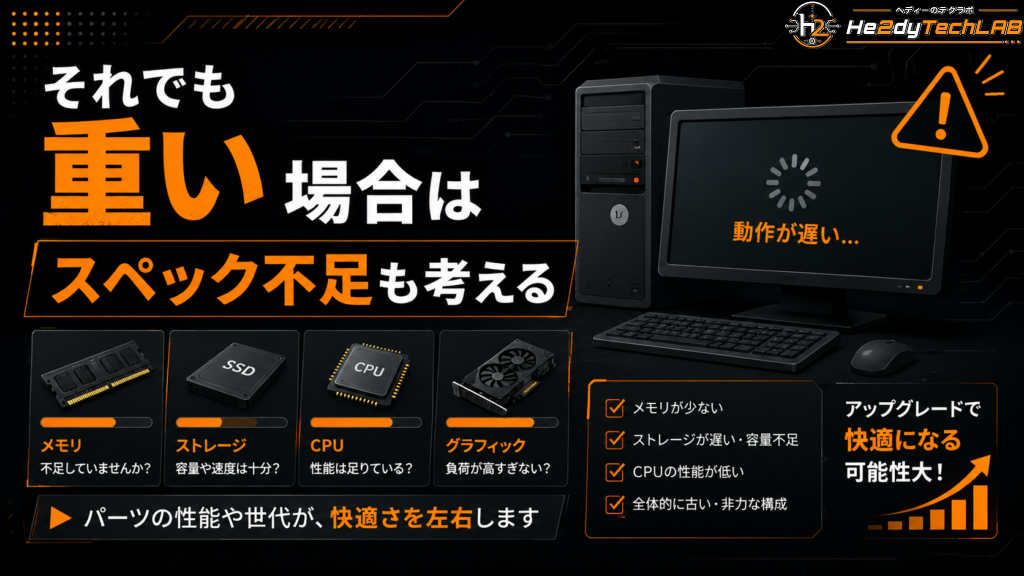
基本的な対処法を試しても改善しない場合は、PCのスペックが作業内容に合っていない可能性もあります。
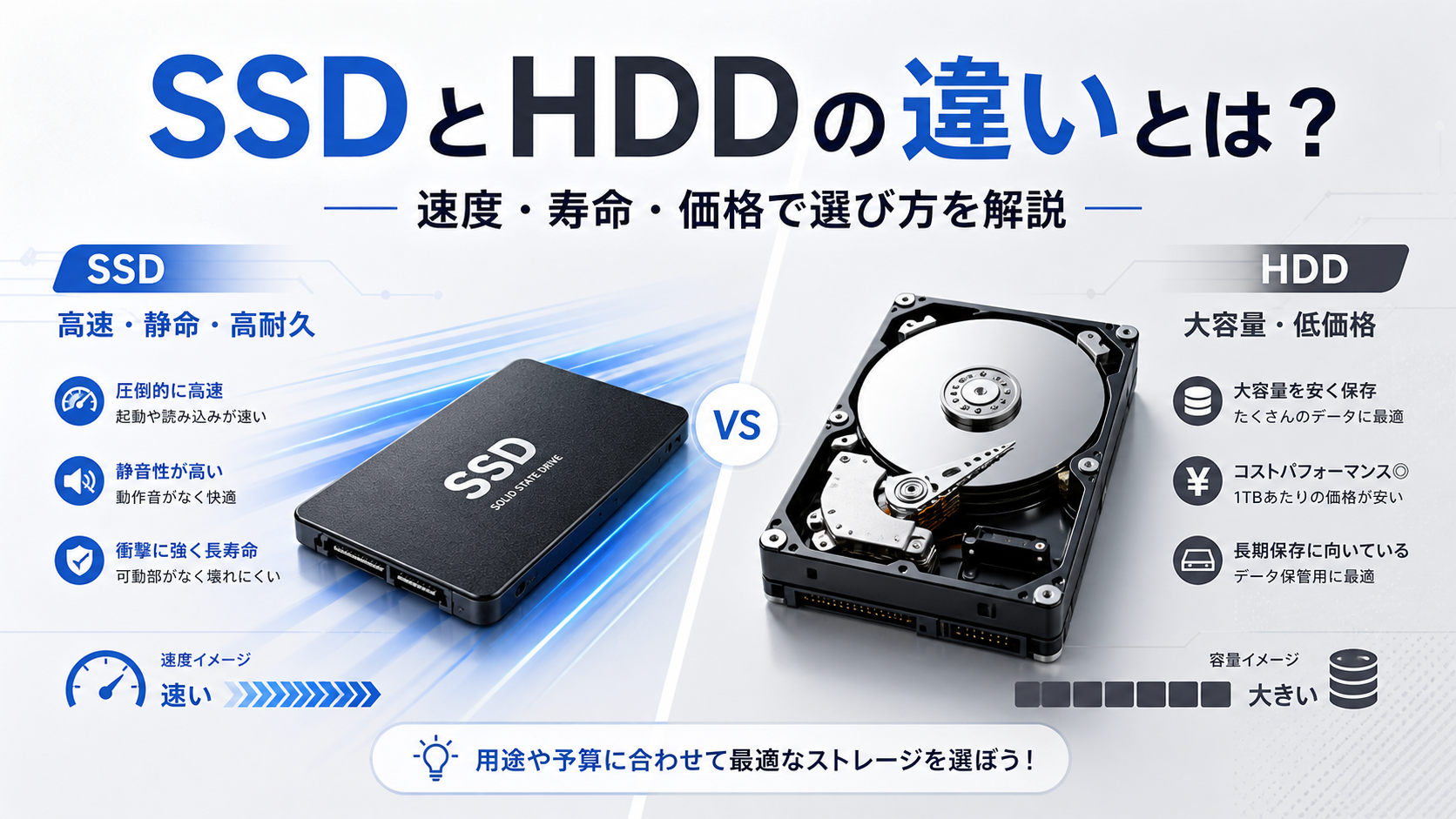
たとえば、メモリ容量が少ないPCで多くのアプリを同時に開いたり、古いHDDを使っていたりすると、どうしても動作が重くなりやすいです。
動画編集、ゲーム、画像編集など負荷の高い作業をする場合は、PC本体の性能も重要になります。
特にHDD搭載の古いPCでは、SSDに変更することで体感速度が大きく変わることがあります。
また、メモリを増設できる機種であれば、作業内容によってはメモリ増設も効果的です。
ただし、すぐに買い替えを考える前に、まずは不要ファイルの整理やスタートアップアプリの見直しなど、無料でできる対策から試すのがおすすめです。
パソコンが重いと感じたときは、いきなり買い替えを考える前に、基本的なポイントを順番に確認してみることが大切です。
不要なファイルを整理する、スタートアップアプリを見直す、ブラウザのタブや拡張機能を減らす、バックグラウンドアプリを確認するだけでも、動作が軽くなる場合があります。
また、Windows Updateやセキュリティソフトのスキャンによって、一時的に重くなることもあります。
原因を一つに決めつけず、できるところから少しずつ見直していくとよいでしょう。
PCの動作が快適になると、作業のストレスも減り、毎日の使いやすさも変わります。
まずは今回紹介した基本的な対処法から試してみてください。