こだわりがすごいデスクセットアップ紹介|見ているだけで真似したくなる理想の男の環境!「デスクセットアップ」
デスク周りをすっきり見せるケーブル整理のコツ|配線をきれいに「デスクセットアップ」

he2dy
デスク周りをきれいに見せたいと思っても、意外と目立ちやすいのがケーブル類です。
モニター、キーボード、マウス、スピーカー、充電器、ライト、USBハブなど、デスクで使う機器が増えるほど、自然と配線も多くなります。
せっかくお気に入りのPCやガジェットを並べても、ケーブルが見えすぎていると、全体がごちゃついた印象になってしまうことがあります。
反対に、ケーブルを少し整理するだけで、デスク全体がすっきり見えます。
高価なアイテムを買い足さなくても、配線の通し方や固定する場所を見直すだけで、見た目と使いやすさはかなり変わります。
この記事では、デスク周りをすっきり見せるためのケーブル整理のコツを、初心者にもわかりやすく紹介します。
ケーブル整理でデスクの印象は大きく変わる
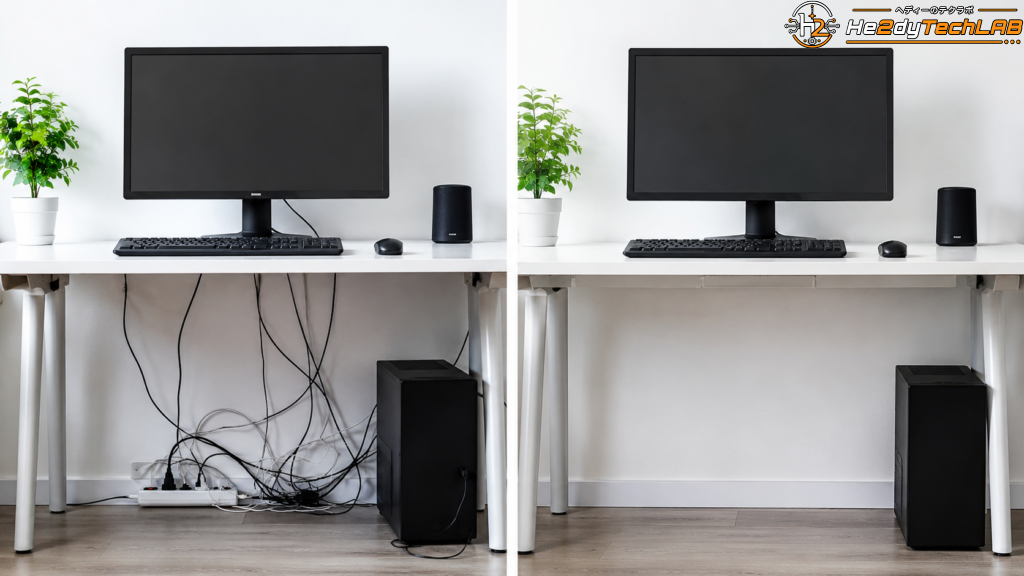
デスクセットアップでは、モニターやキーボード、PCケースなどの見た目に注目しがちです。
しかし、実際に写真で見たときや、普段使っているときに気になりやすいのは、机の上や足元に見えているケーブルです。
たとえば、モニターの裏から複数のケーブルが垂れていたり、電源タップが床にそのまま置かれていたりすると、全体が雑然と見えやすくなります。
ケーブル整理の目的は、すべての配線を完全に隠すことではありません。
必要なケーブルは使いやすい位置に残しながら、見える部分を減らし、流れを整えることが大切です。
デスク周りの配線が整っていると、見た目がきれいになるだけでなく、掃除もしやすくなります。
また、どのケーブルがどの機器につながっているのかもわかりやすくなるため、機器の入れ替えやトラブル時にも対応しやすくなります。
1. まずは使っているケーブルを全部確認する
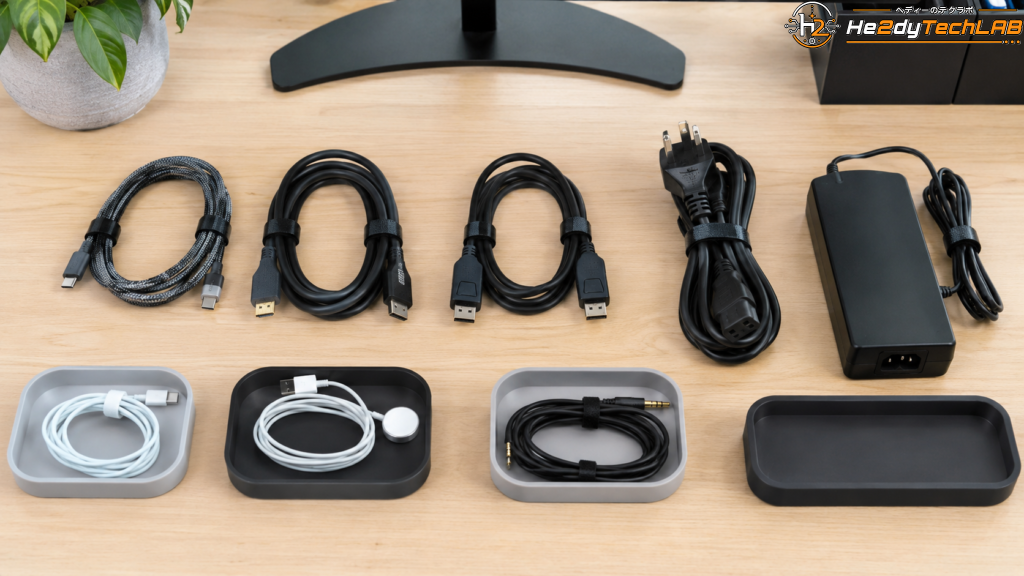
ケーブル整理を始める前に、まずは現在使っているケーブルを一度確認しましょう。
デスク周りには、意外と使っていないケーブルが残っていることがあります。
以前使っていた充電ケーブル、不要になったUSBケーブル、抜いたまま置いてあるアダプターなどが混ざっていると、整理しにくくなります。
最初にやることは、デスク上と足元のケーブルを確認して、必要なものと不要なものを分けることです。
よくあるケーブル類としては、以下のようなものがあります。
モニターの電源ケーブル
HDMIやDisplayPortケーブル
PC本体の電源ケーブル
キーボードやマウスのUSBケーブル
スピーカーやオーディオ機器のケーブル
スマホやタブレットの充電ケーブル
デスクライトやLEDライトの電源ケーブル
USBハブやドッキングステーションのケーブル
この段階で不要なケーブルを外すだけでも、デスク周りはかなりすっきりします。
何から整理すればいいかわからない場合は、まず「今使っていないケーブルを減らす」ことから始めるのがおすすめです。
2. ケーブルの流れを決める
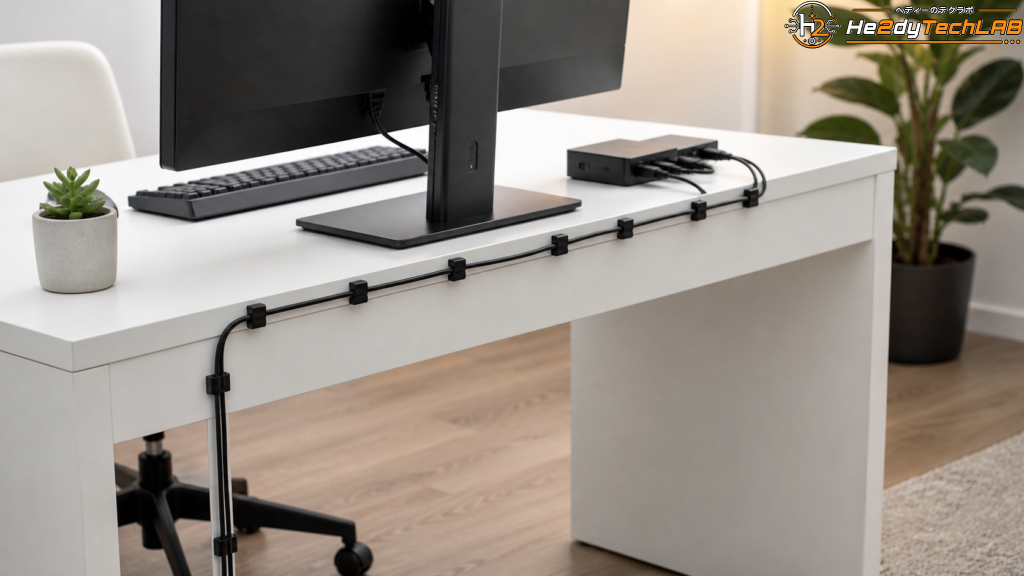
ケーブルをきれいに見せるには、配線の流れを決めることが大切です。
ただ近い場所にケーブルを逃がすだけだと、途中で配線が交差したり、机の上に余ったケーブルが残ったりしやすくなります。
そのため、どの方向にケーブルをまとめるかを先に決めておくと、整理しやすくなります。
たとえば、モニターやデスクライトのケーブルはデスクの奥側に流し、キーボードやマウスのケーブルは中央から奥へ逃がすようにすると、正面から見たときにケーブルが目立ちにくくなります。
PC本体を右側に置いている場合は、右側へ配線を集める。
電源タップを左側の足元に置いている場合は、左側へまとめる。
このように、機材の配置に合わせてケーブルの流れを作ると、全体が自然に見えます。
ポイントは、ケーブルを無理に引っ張らないことです。
余裕がなさすぎると、機器を動かしたときに抜けたり、ケーブルや端子に負担がかかったりする場合があります。
少し余裕を残しながら、見える部分だけ整えると使いやすくなります。
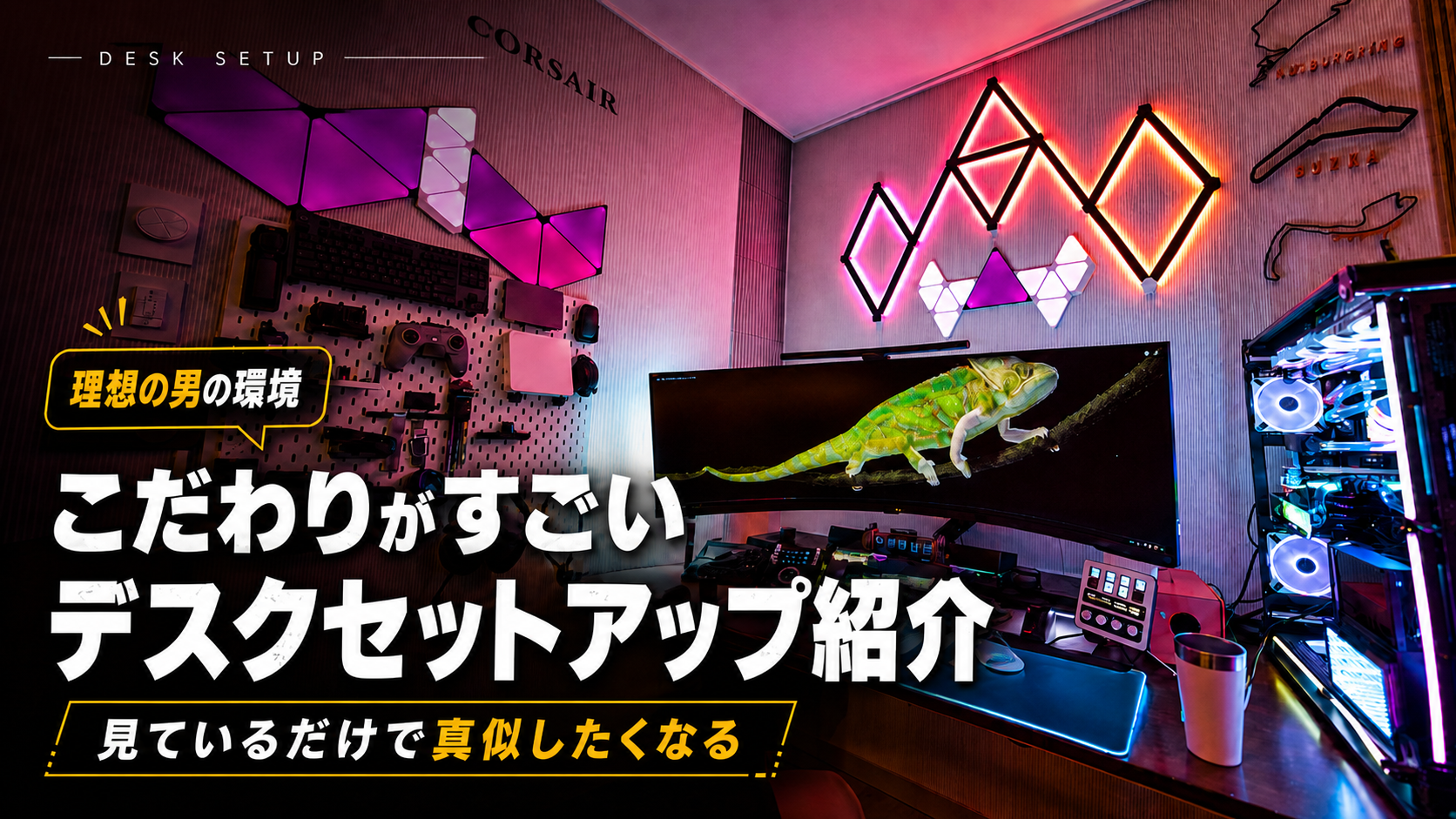
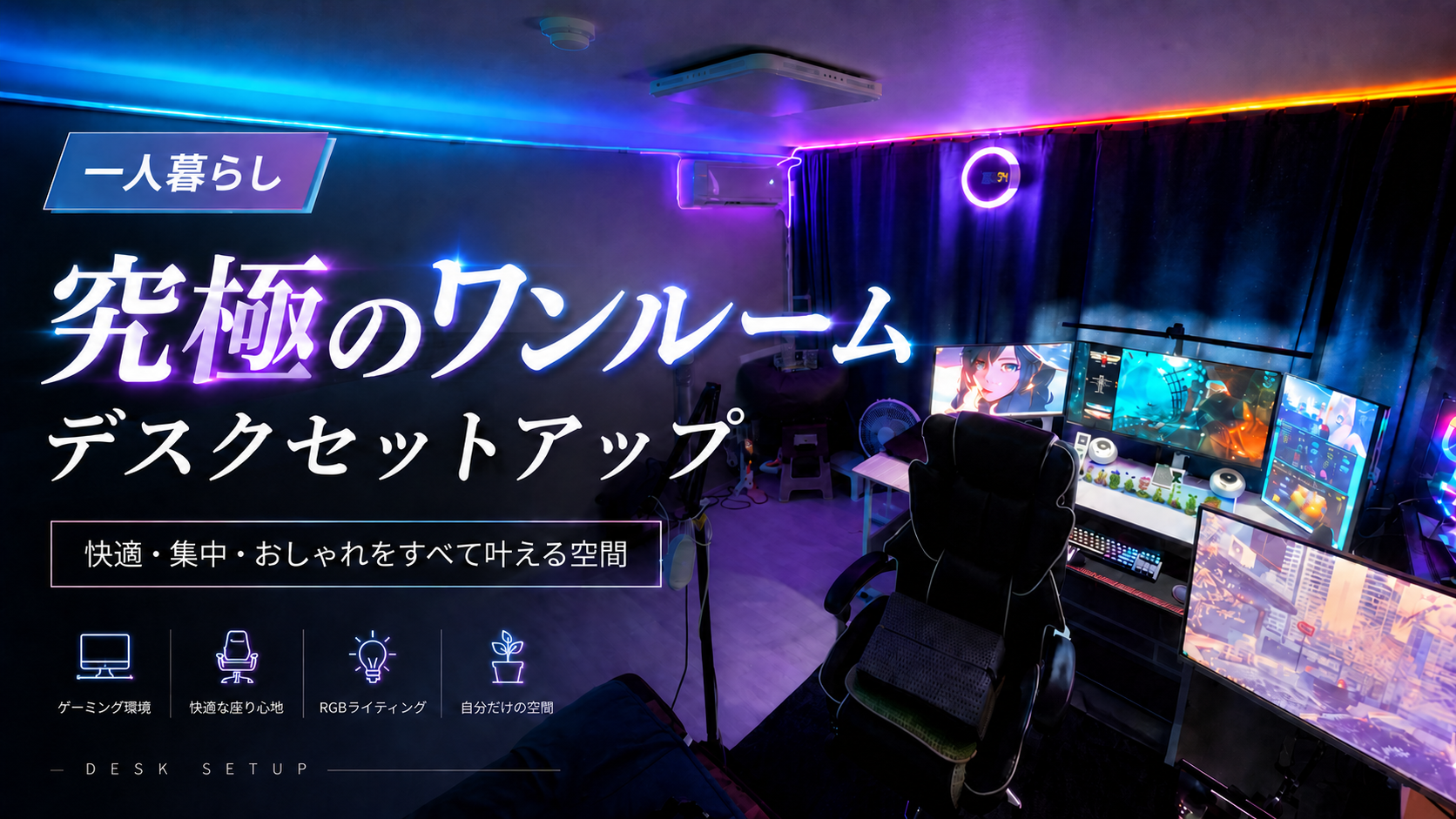
一部屋ですべてが完結!一人暮らしの究極ワンルームデスクセットアップ
3. 電源タップは見えにくい場所に置く
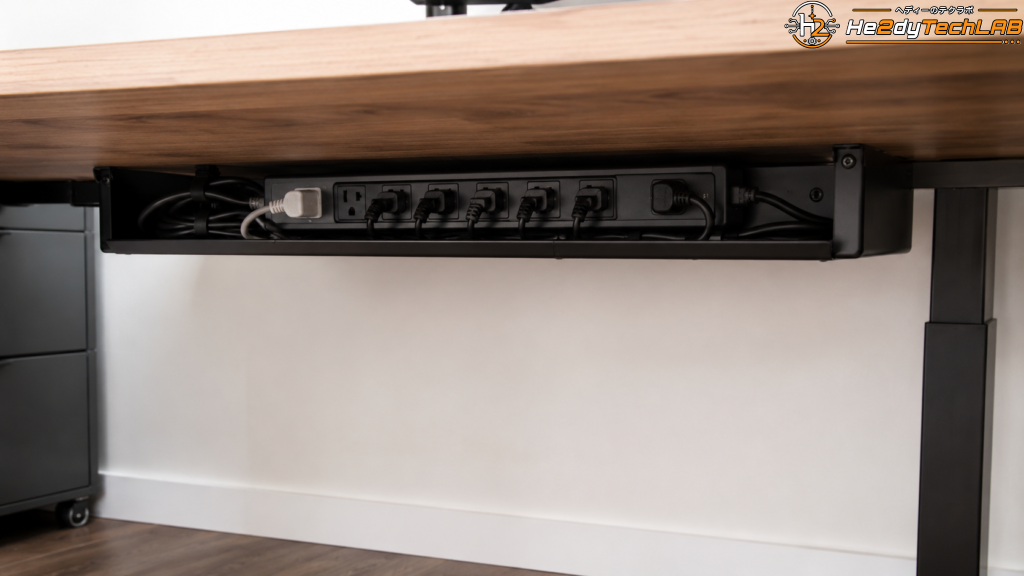
デスク周りでごちゃついて見えやすい原因の一つが、電源タップです。
電源タップには多くのケーブルが集まるため、机の上や床にそのまま置いておくと、どうしても雑然とした印象になります。
特にPC、モニター、スピーカー、ライト、充電器などを同時に使っている場合、電源周りはかなり目立ちやすくなります。
電源タップは、できるだけ見えにくい場所に置くのがおすすめです。
デスク下に固定したり、ケーブルトレーに入れたり、足元の奥側にまとめたりすると、正面から見たときにかなりすっきりします。
市販のケーブルトレーを使えば、電源タップや余ったケーブルをデスク下にまとめやすくなります。
工具を使いたくない場合は、クランプ式や粘着式のケーブル収納アイテムを使う方法もあります。
ただし、電源タップを完全に密閉した場所に押し込むのは避けたほうが安心です。
熱がこもりやすい場所やホコリがたまりやすい場所では、定期的に確認しやすい配置にしておくことも大切です。
4. ケーブルタイや結束バンドでまとめる
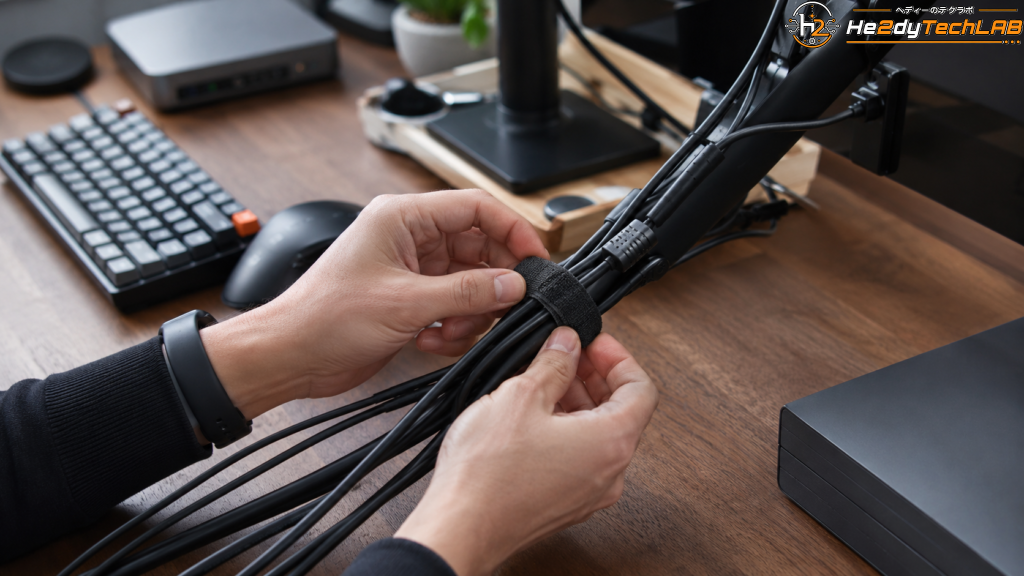
長さが余っているケーブルは、そのままにしておくと見た目が悪くなりやすいです。
そこで使いやすいのが、ケーブルタイや結束バンドです。
ケーブルタイを使うと、複数のケーブルを一つの束にまとめられます。
モニター裏、デスク下、PC裏など、見えにくい場所でケーブルをまとめるだけでも、かなり印象が変わります。
ただし、強く締めすぎるのはおすすめできません。
ケーブルに負担がかかったり、あとで機器を入れ替えるときに外しにくくなったりするためです。
頻繁に配線を変える人には、マジックテープ式のケーブルバンドが便利です。
何度も付け外しできるので、ガジェットを入れ替えることが多いデスクにも向いています。
一方で、ほとんど動かさない配線であれば、通常の結束バンドでも問題ありません。
使う場所に合わせて、取り外しやすさを考えると整理しやすくなります。
5. モニター裏を活用する
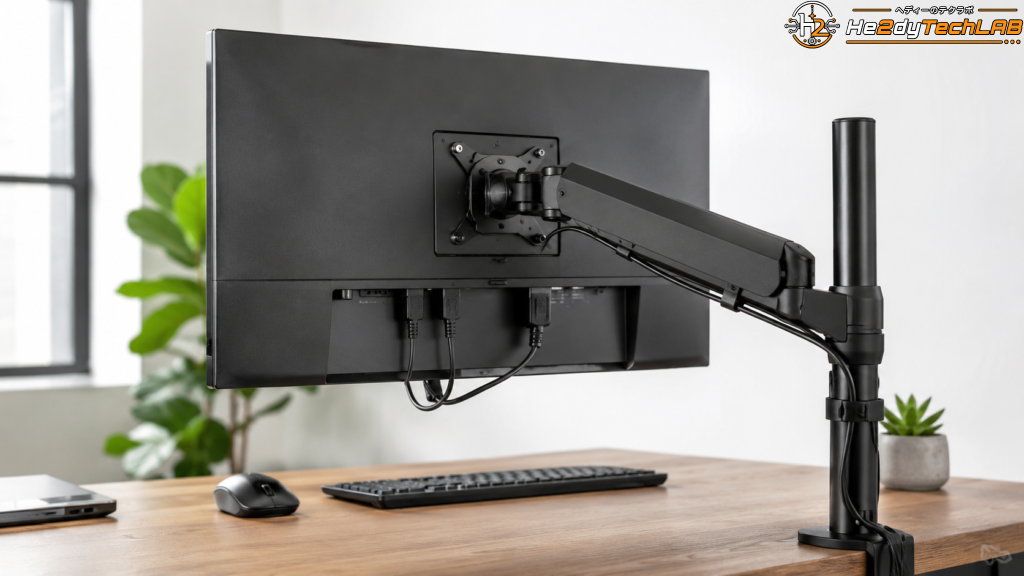
デスク上のケーブルを目立たせないためには、モニター裏を活用するのも効果的です。
モニターの裏側は、正面から見えにくい場所です。
そのため、HDMIケーブルやDisplayPortケーブル、モニター電源ケーブルなどをまとめる場所として使いやすいです。
モニターアームを使っている場合は、アームに沿ってケーブルを固定すると、かなりすっきり見えます。
アームにケーブルカバーが付いているタイプなら、配線を内部に通すことで、見た目をさらにきれいにできます。
モニター付属のスタンドを使っている場合でも、背面にケーブルクリップを貼ることで、ケーブルの流れを整えられます。
画面の下からケーブルが垂れて見える場合は、背面側で一度固定してからデスク下へ流すと目立ちにくくなります。
モニター周りは視線が集まりやすい場所です。
ここがすっきりしているだけで、デスク全体の印象もかなり良くなります。
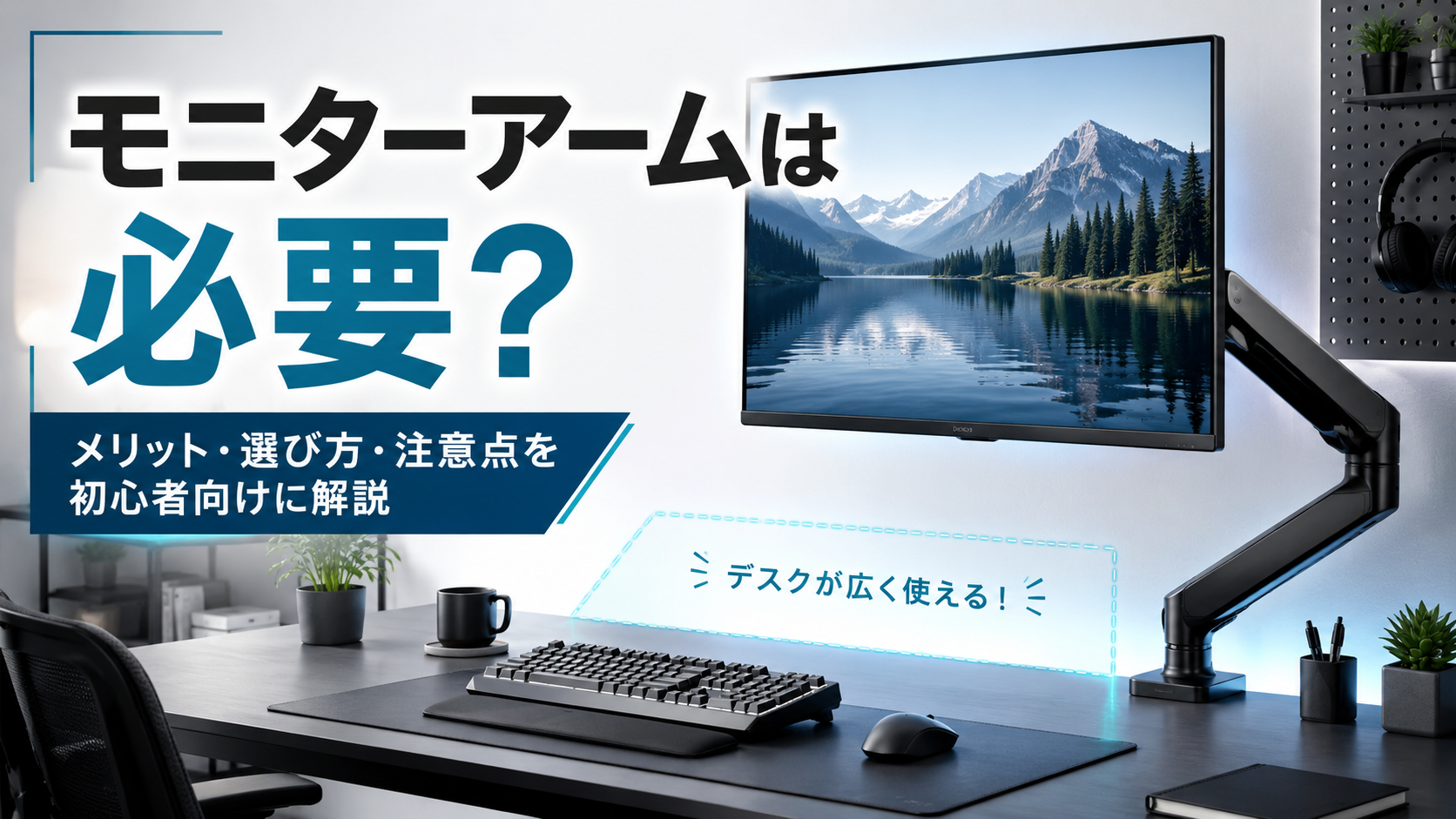
モニターアームはどのような人に必要?メリット・選び方・注意点を解説
6. 充電ケーブルは使う場所を決める
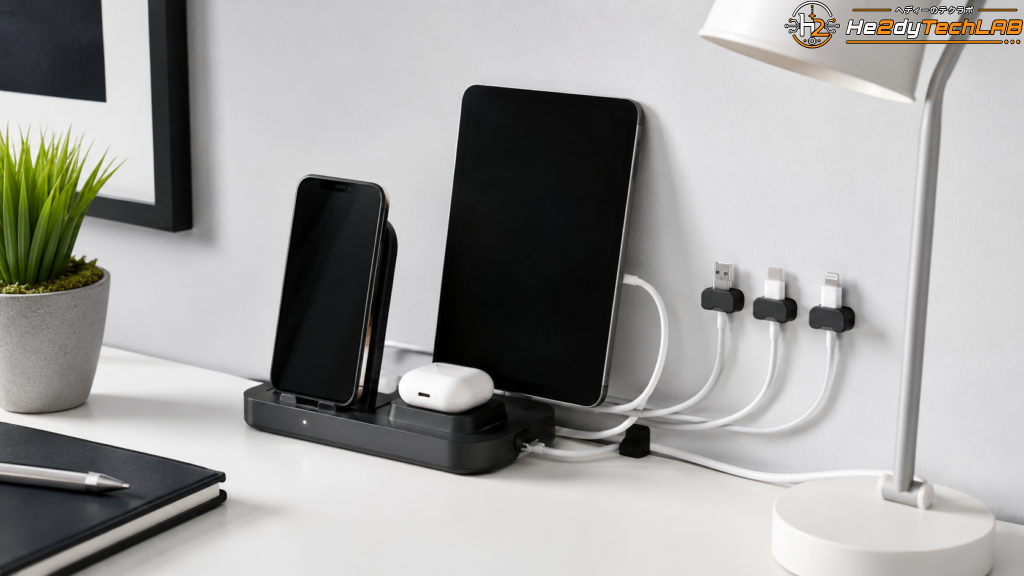
スマホやタブレット、ワイヤレスイヤホン、ゲームコントローラーなどを使っていると、充電ケーブルが増えやすくなります。
充電ケーブルは便利ですが、何本も机の上に出ていると、ごちゃついた印象になりやすいです。
そのため、充電する場所を決めておくのがおすすめです。
たとえば、デスクの右奥を充電スペースにする。
タブレットスタンドの近くにUSB-Cケーブルを固定しておく。
ワイヤレス充電器を一つ置いて、スマホはそこに置くようにする。
このように、充電する場所を決めると、ケーブルがあちこちに散らばりにくくなります。
また、使っていないときにケーブルの先端が落ちないように、ケーブルクリップを使うと便利です。
机の端に固定しておけば、充電したいときにすぐ使えて、見た目も整います。
7. ケーブルの色をそろえる
ケーブル整理では、配線の色も意外と重要です。
白いデスクに黒いケーブルが多いと、ケーブルが目立ちやすくなります。
逆に黒いデスクや暗い壁の近くでは、黒いケーブルのほうがなじみやすい場合があります。
デスク全体の色に合わせてケーブルの色をそろえると、完全に隠さなくても目立ちにくくなります。
白いデスクなら白系のケーブル。
黒いPC環境なら黒系のケーブル。
赤いライティングを使ったセットアップなら、黒や白をベースにして、見える小物だけ赤でアクセントを入れるとまとまりやすくなります。
すべてのケーブルを買い替える必要はありません。
よく見える場所だけ色を合わせるだけでも十分です。
特に、スマホ充電ケーブルやキーボードのケーブルなど、机の上に出るものは色をそろえると効果がわかりやすいです。
8. デスク下の配線も忘れずに整理する
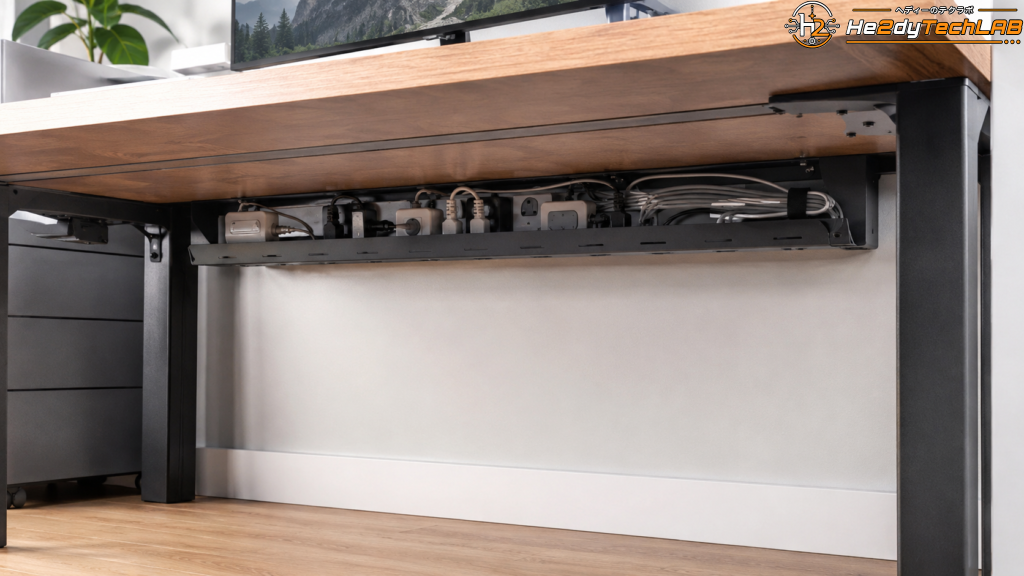
デスク上をきれいにしても、デスク下の配線がそのままだと、足元がごちゃついて見えることがあります。
デスク下には、電源タップやACアダプター、余ったケーブルが集まりやすいです。
掃除機をかけにくくなったり、足でケーブルを引っかけたりする原因にもなります。
デスク下の配線を整理するには、ケーブルトレーやケーブルボックスが便利です。
電源タップごとまとめられるため、床にケーブルが広がりにくくなります。
また、ACアダプターが大きい場合は、無理に一か所に詰め込まず、少し余裕を持って配置するのがおすすめです。
熱がこもりにくく、あとで抜き差しするときも扱いやすくなります。
デスク下は普段あまり見えない場所ですが、整理しておくと掃除しやすくなり、デスク全体の使い勝手も良くなります。
9. 完璧に隠そうとしすぎない
ケーブル整理をするときに大切なのは、完璧に隠そうとしすぎないことです。
すべてのケーブルを完全に見えなくしようとすると、かえって使いにくくなることがあります。
たとえば、頻繁に抜き差しするUSBケーブルや充電ケーブルまで奥に隠してしまうと、毎回取り出すのが面倒になります。
大切なのは、見せるケーブルと隠すケーブルを分けることです。
毎日使う充電ケーブルは、使いやすい場所に固定しておく。
あまり触らないモニターや電源のケーブルは、デスク裏や下にまとめる。
このように使い方に合わせて整理すると、見た目と実用性のバランスが取りやすくなります。
きれいなデスクは、ただ物が少ないだけではありません。
必要なものが使いやすい場所にあり、不要なものが目立たない状態が理想です。
10. 定期的に見直す
ケーブル整理は、一度やれば終わりではありません。
新しいガジェットを買ったり、モニターを増やしたり、充電する機器が変わったりすると、配線も少しずつ増えていきます。
そのまま放置していると、気づいたときにはまたケーブルが増えていることがあります。
月に一度、またはデスク周りを掃除するときに、ケーブルの状態を見直すのがおすすめです。
使っていないケーブルは外す。
余っているケーブルはまとめ直す。
電源タップ周りのホコリを確認する。
この程度でも、デスク周りをきれいに保ちやすくなります。
特にPCやガジェットが多いデスクでは、定期的な見直しが大切です。
少しずつ整えることで、無理なく快適なデスク環境を維持できます。
まとめ
デスク周りをすっきり見せるためには、ケーブル整理がとても重要です。
モニターやPC、ガジェットをきれいに並べても、ケーブルが目立っていると全体がごちゃついて見えてしまいます。
逆に、配線の流れを整え、電源タップや余ったケーブルを見えにくい場所にまとめるだけで、デスク全体の印象は大きく変わります。
最初から完璧に整理する必要はありません。
まずは不要なケーブルを外し、ケーブルの流れを決め、電源タップの位置を見直すところから始めるのがおすすめです。
ケーブルタイやケーブルトレー、ケーブルクリップなどの小物を使えば、初心者でも比較的簡単に配線を整えられます。
また、充電ケーブルの置き場所を決めたり、ケーブルの色をそろえたりするだけでも、見た目はかなりすっきりします。
デスク周りの配線が整うと、見た目がきれいになるだけでなく、掃除もしやすくなり、毎日の作業もしやすくなります。
自分の使い方に合わせて、無理のない範囲でケーブル整理を進めてみてください。
ABOUT ME

PC周辺機器やIT製品の情報を、わかりやすく見やすくまとめるブログです。
ゲーミングマウス、キーボード、モニターなど、さまざまな製品のスペックや特徴、使い方のポイントを初心者にも理解しやすく紹介しています。
製品選びに役立つ実用的な情報やレビュー記事をお届けします。