こだわりがすごいデスクセットアップ紹介|見ているだけで真似したくなる理想の男の環境!「デスクセットアップ」
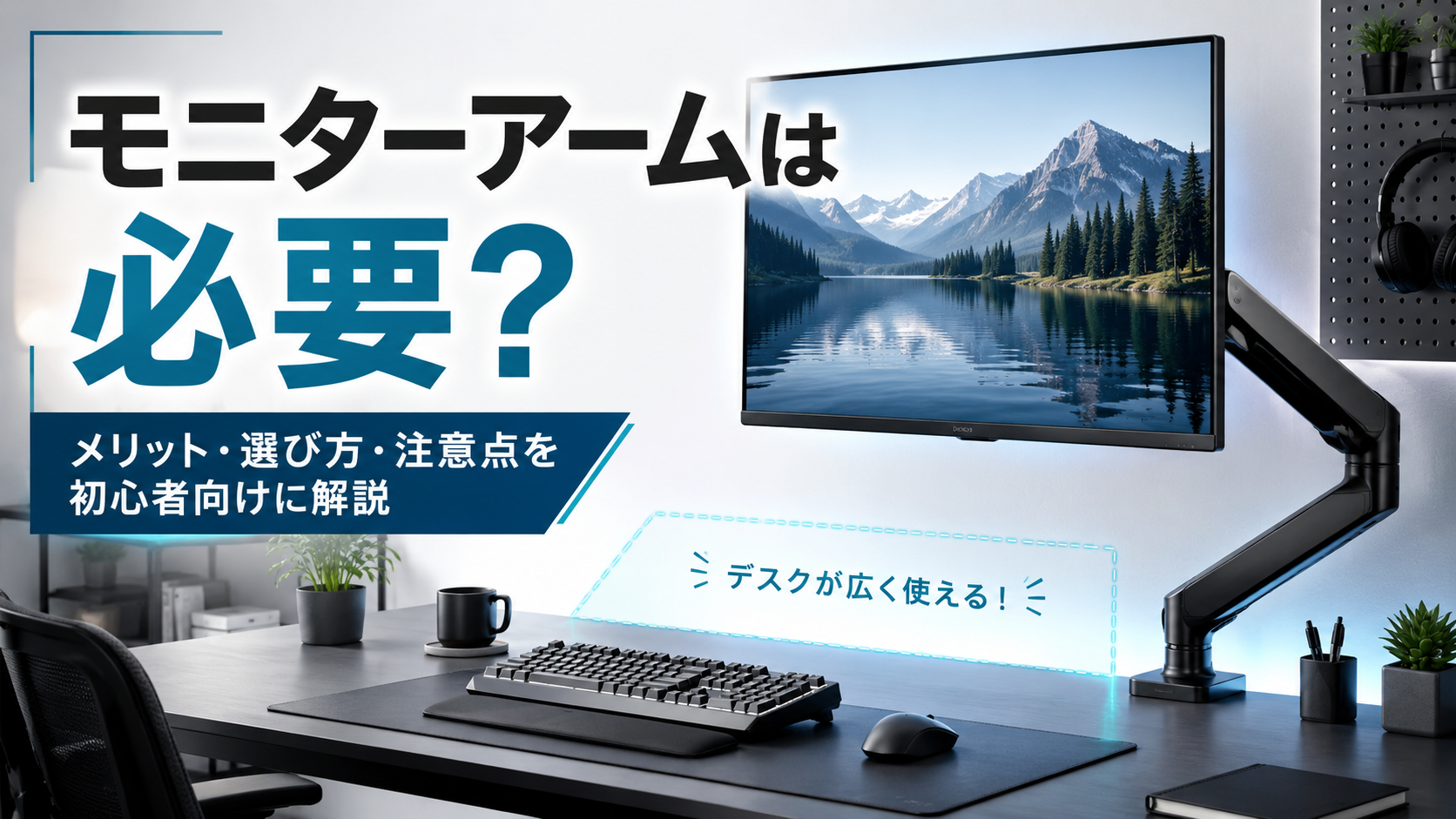
モニターアームはどのような人に必要?メリット・選び方・注意点を解説
he2dy
デスク周りをすっきりさせたい、モニターの高さを調整したい、作業姿勢を楽にしたい。
そんなときに便利なのが モニターアーム です。
モニターアームは、モニターを机の上に直接置くのではなく、アームに取り付けて自由に位置を調整できるアイテムです。最近では在宅ワーク、ゲーム、動画編集、デスクセットアップ目的で導入する人も増えています。
この記事では、モニターアームのメリット、選び方、注意点、どんな人におすすめなのかを初心者向けにわかりやすく解説します。
モニターアームとは?
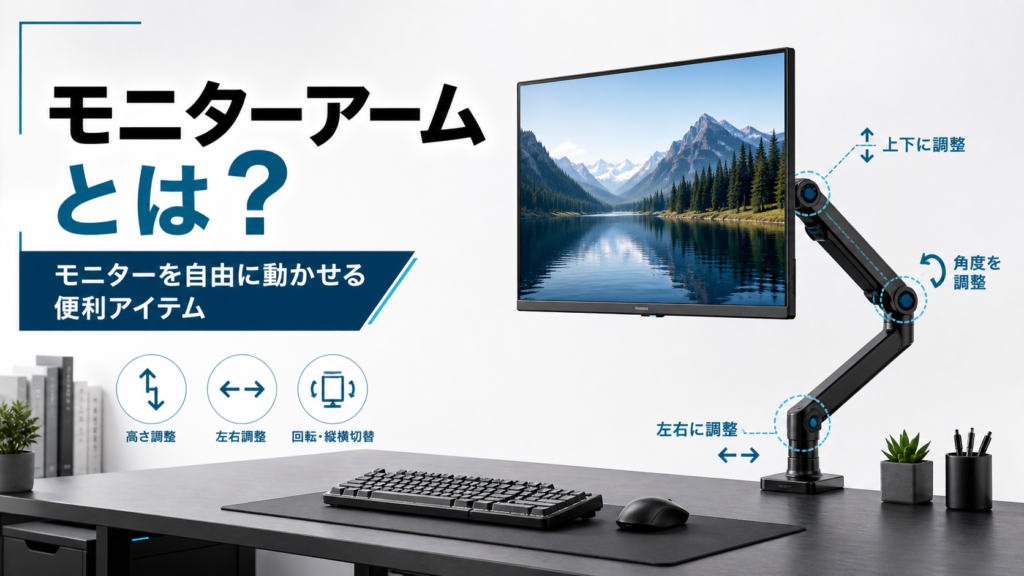
モニターアームとは、PCモニターを支えるためのアーム型スタンドです。
通常、モニターには付属スタンドが付いていますが、そのままだと高さや角度の調整範囲が限られることがあります。モニターアームを使うと、モニターの高さ、距離、角度、向きをより自由に調整できます。
机に固定するタイプが一般的で、クランプ式やグロメット式などがあります。多くの製品は、モニター背面のVESAマウントに取り付けて使用します。
個人的には、モニターアームは一度使うと戻りにくいアイテムだと思います。特にデスク上のスペースが広く使えるようになるので、見た目以上に快適さが変わります。
モニターアームのメリット
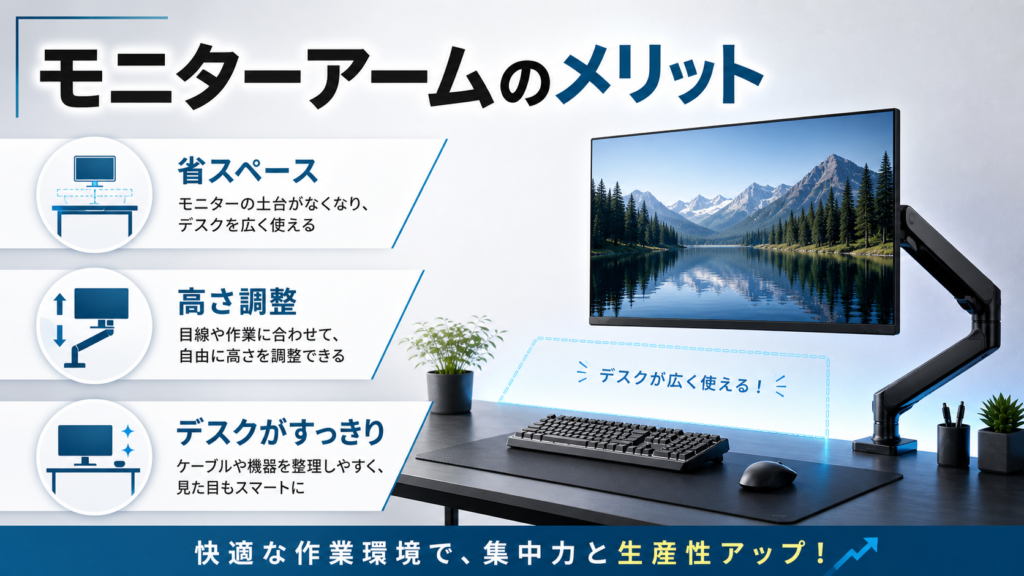
モニターアームの大きなメリットは、デスク周りがすっきりすることです。
付属スタンドを使っていると、モニター下のスペースがスタンドで埋まりがちです。モニターアームに変えることで、モニター下にキーボード、ノート、スピーカー、小物などを置きやすくなります。
また、モニターの高さを目線に合わせやすくなるため、姿勢の改善にもつながります。モニターが低すぎると、自然と首が下がり、肩や首に負担がかかりやすくなります。
モニターアームを使えば、画面の位置を自分に合わせて調整できるため、長時間の作業でも疲れにくくなります。
デスクの見た目がきれいになる
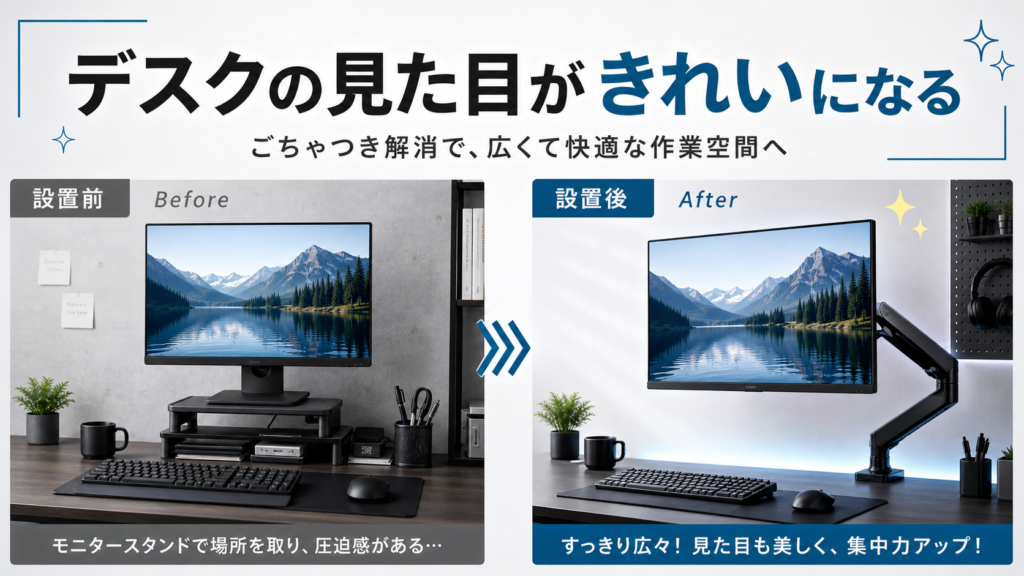
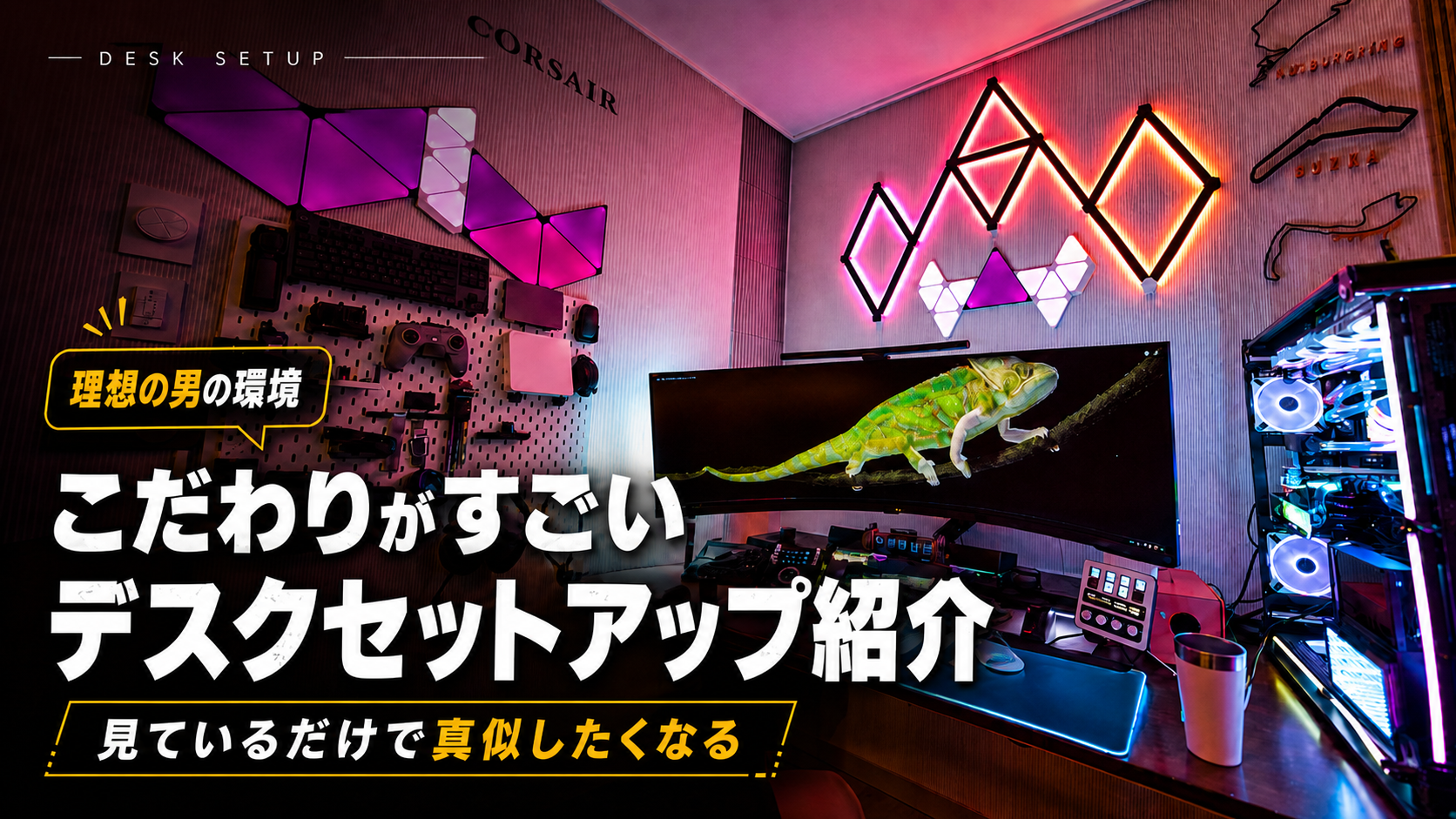
デスクセットアップを重視する人にとって、モニターアームはかなり効果的です。
モニター付属のスタンドは、どうしても存在感が大きくなりがちです。特に大型モニターやゲーミングモニターの場合、スタンドの脚が広く、机の上を圧迫することがあります。
モニターアームにすると、モニターが浮いているような見た目になり、デスク全体がすっきり見えます。
個人的には、デスクセットアップの印象を変えたいなら、ライトや小物より先にモニターアームを導入するのもありだと思います。机の上の余白が増えるだけで、かなり整った雰囲気になります。
作業姿勢を整えやすい
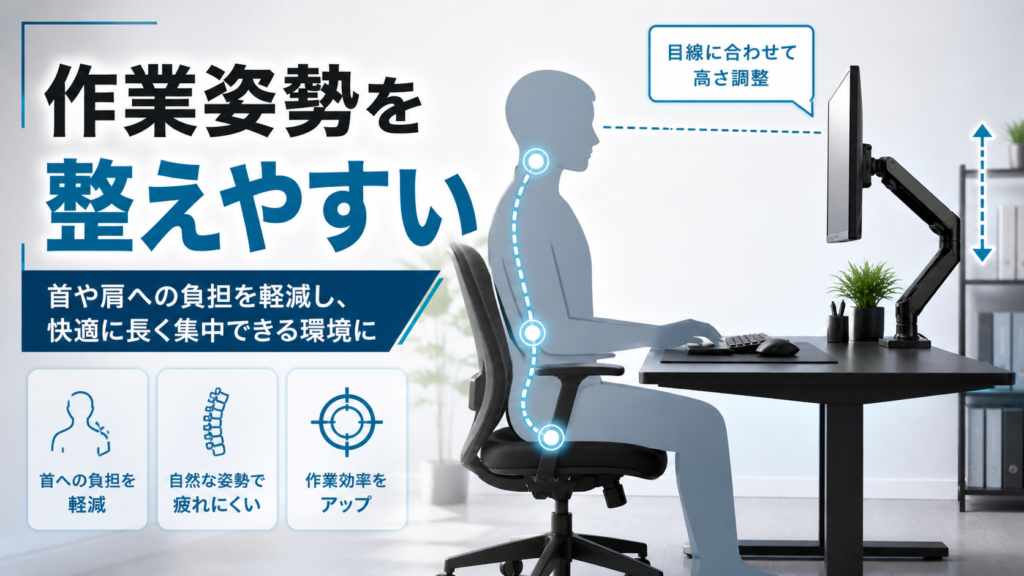
モニターアームは、見た目だけでなく体への負担を減らす目的でも役立ちます。
モニターの高さが合っていないと、首を下げたり、前のめりになったりしやすくなります。長時間PC作業をする人にとって、これは意外と大きな負担になります。
理想としては、画面の上端が目線と同じか、少し下くらいになる位置が使いやすいです。モニターアームなら、椅子や机の高さに合わせて細かく調整できます。
在宅ワーク、ブログ作業、動画編集、ゲームなど、PCの前に長く座る人ほど効果を感じやすいです。
画面の位置を自由に動かせる
モニターアームの便利なところは、モニターの位置を自由に動かせることです。
作業中は自分に近づける、ゲームをするときは少し低めにする、動画を見るときは角度を変える、使わないときは奥に寄せる。
このように、使い方に合わせて画面の位置を変えられます。
また、縦画面に回転できるモニターアームもあります。縦長のWebページ、SNS、コード、文章作成などを見るときに便利です。
個人的には、ブログや資料作成をする人には縦画面対応がかなり便利だと思います。文章の全体を見やすくなるので、作業効率が上がります。
デュアルモニター環境にも便利
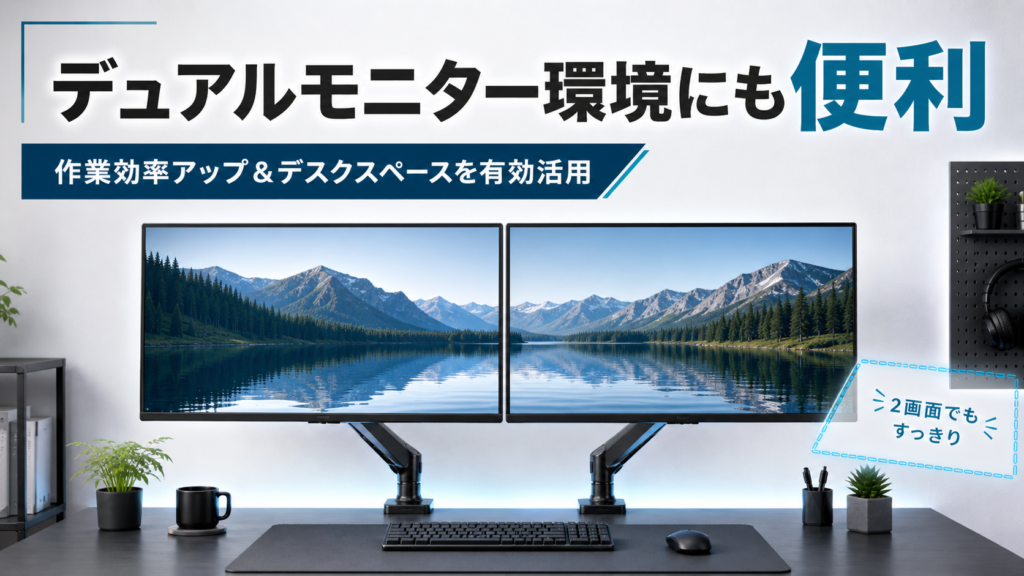
モニターを2枚使っている人にも、モニターアームはおすすめです。
デュアルモニター環境では、モニターの高さや角度がずれていると見づらく感じることがあります。モニターアームを使えば、2枚の画面をきれいに並べやすくなります。
デュアル用のモニターアームもありますが、個人的には1本ずつ独立したモニターアームを使うほうが調整しやすいと思います。モニターサイズや重さが違う場合でも、個別に動かせるからです。
ただし、デュアルモニターの場合は机への負荷も大きくなるため、机の強度はしっかり確認しておきましょう。
モニターアームを選ぶときのポイント
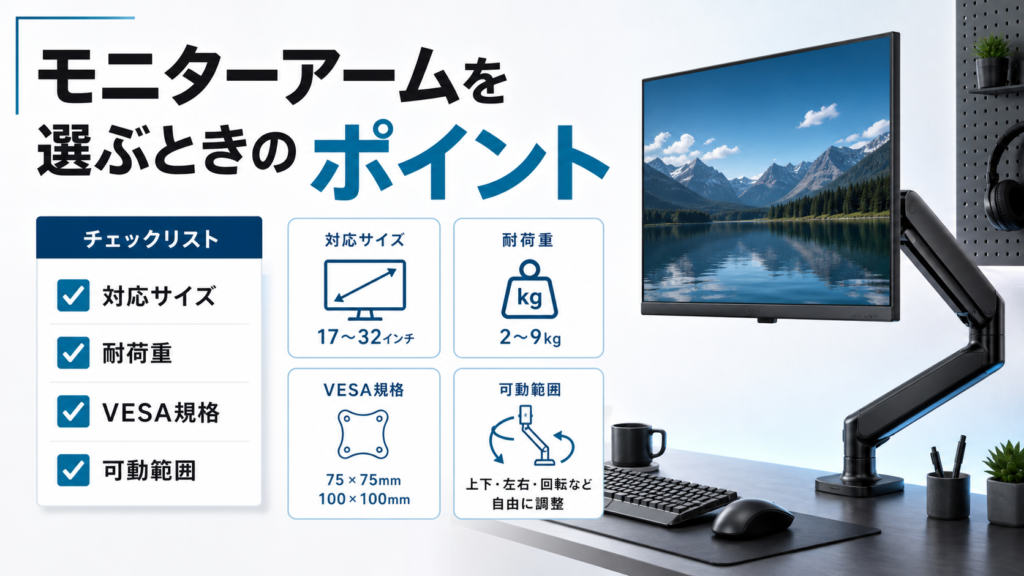
モニターアームを選ぶときに確認したいポイントは、主に以下です。
対応モニターサイズ
対応重量
VESA規格
固定方式
可動範囲
ガススプリング式か機械式か
ケーブル整理のしやすさ
机の厚みや強度
特に大事なのは、モニターのサイズと重さに対応しているかどうかです。対応重量を超えるモニターを取り付けると、アームが下がってきたり、固定が不安定になったりする可能性があります。
購入前に、使っているモニターの重量を必ず確認しましょう。
VESA規格を確認する
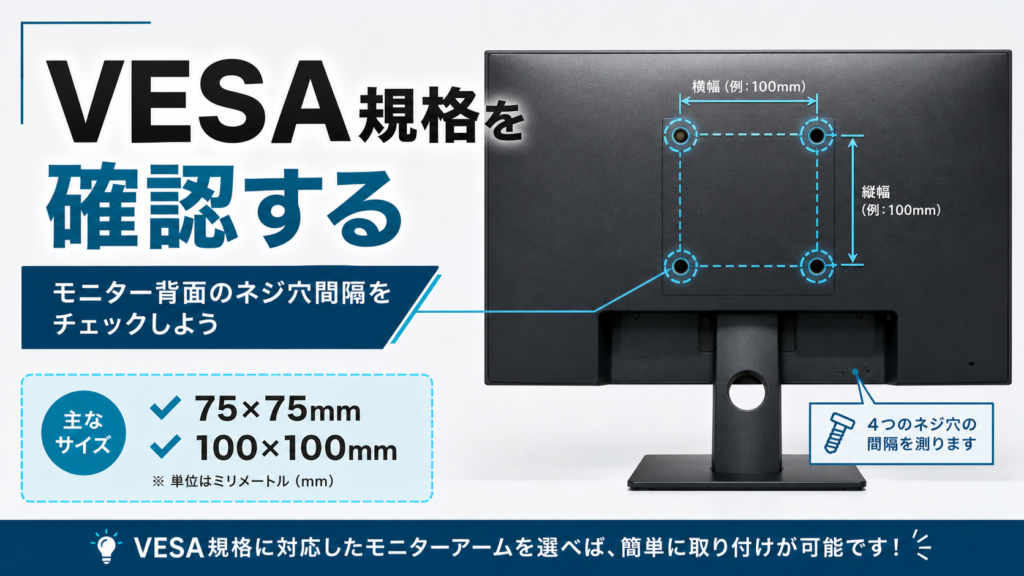
モニターアームを使うには、モニター側がVESAマウントに対応している必要があります。
VESAとは、モニター背面にあるネジ穴の規格です。一般的には、75×75mmや100×100mmのVESA規格が多く使われています。
モニター背面にネジ穴がない場合、通常のモニターアームには取り付けられないことがあります。その場合は、専用アダプターが必要になることもあります。
特に、薄型モニターや一部のデザイン重視モデルではVESA非対応の場合があるので、購入前に確認しておくと安心です。
クランプ式とグロメット式の違い
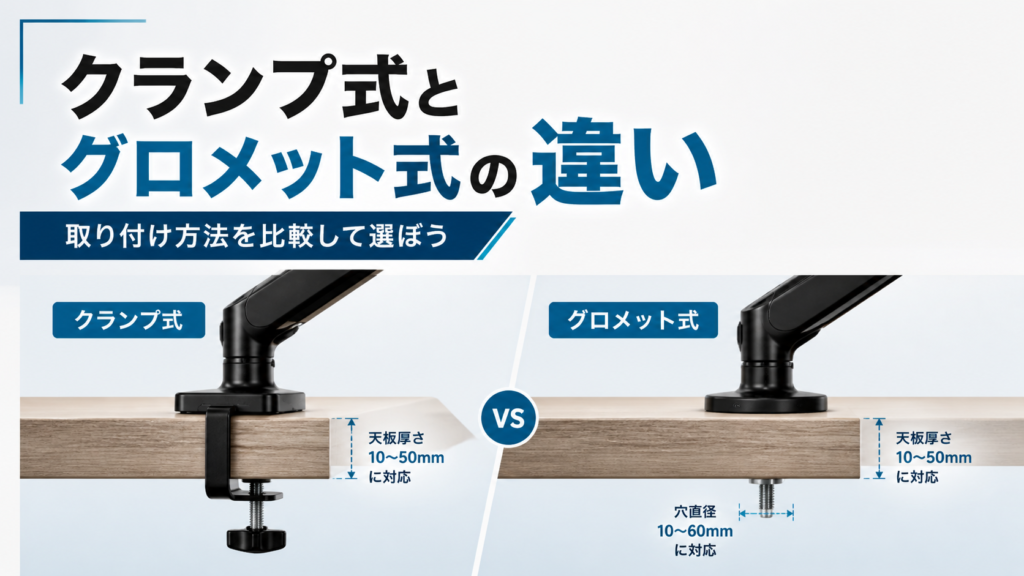
モニターアームの固定方法には、主にクランプ式とグロメット式があります。
クランプ式は、机の端を挟んで固定するタイプです。穴を開ける必要がないため、初心者でも導入しやすいです。
グロメット式は、机に開いている穴を使って固定するタイプです。しっかり固定しやすいですが、机に穴が必要になります。
一般的には、まずクランプ式を選ぶ人が多いです。
ただし、机の形状によってはクランプがうまく取り付けられないこともあります。
机の強度に注意
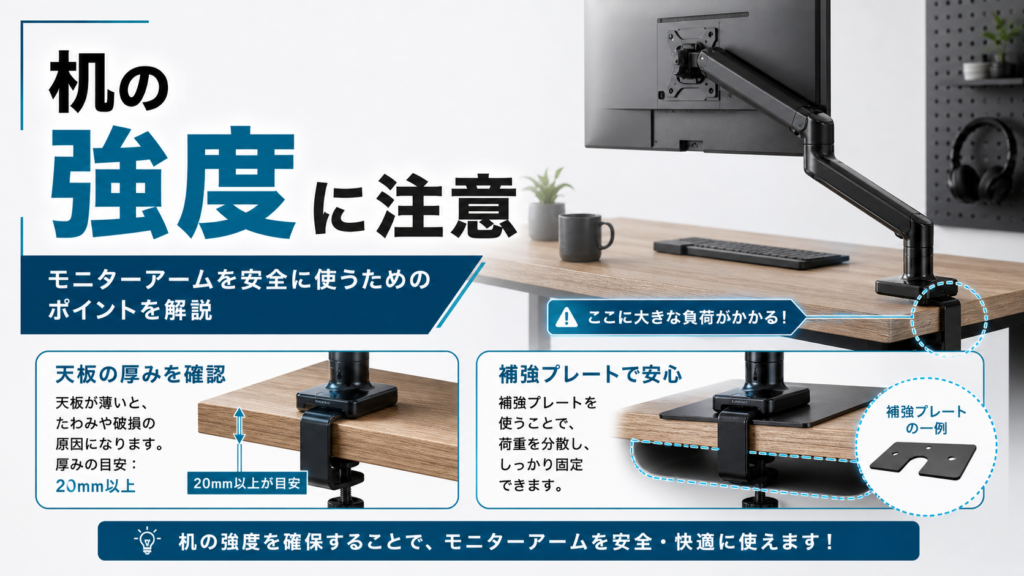
モニターアームを使うときに意外と重要なのが、机の強度です。
モニターアームは、モニターの重さを机の一部に集中させます。そのため、天板が薄すぎたり、柔らかい素材だったりすると、机がたわんだり、傷がついたりすることがあります。
特に大型モニターやウルトラワイドモニターを使う場合は注意が必要です。
不安な場合は、補強プレートを使うと安心です。クランプ部分にプレートを挟むことで、荷重を分散しやすくなります。
個人的には、モニターアームを買うなら補強プレートも一緒に検討するのがおすすめです。価格も高すぎず、机を傷つけにくくなるので安心感があります。
大型モニターやウルトラワイドは特に注意
27インチ程度のモニターなら対応するモニターアームは多いですが、32インチ以上やウルトラワイドモニターになると選択肢が限られます。
大型モニターは重量があるため、対応重量に余裕のあるアームを選ぶ必要があります。
また、カタログ上は対応していても、実際にはアームが下がってきたり、角度調整がしにくかったりする場合があります。
ウルトラワイドモニターを使う場合は、できるだけ実績のある製品や、耐荷重に余裕のあるモデルを選ぶのが安心です。
ケーブル整理も忘れずに
モニターアームを導入すると、モニター周りはすっきりしますが、ケーブルが目立つことがあります。
HDMI、DisplayPort、USB-C、電源ケーブルなどが垂れていると、せっかくのきれいなデスクセットアップが少し惜しく見えてしまいます。
ケーブルをアームに沿わせてまとめられる製品を選ぶと、見た目がきれいになります。
また、モニターを動かすことを考えて、ケーブルには少し余裕を持たせることも大切です。きつく固定しすぎると、アームを動かしたときにケーブルへ負担がかかります。
モニターアームが向いている人
モニターアームは、次のような人に向いています。
デスクをすっきりさせたい人
モニターの高さを細かく調整したい人
長時間PC作業をする人
デスクセットアップをきれいに見せたい人
デュアルモニターを使っている人
縦画面で作業したい人
大型モニターを快適に使いたい人
逆に、モニターの位置をほとんど動かさない人や、机の強度に不安がある人は、無理に導入しなくてもよい場合があります。
初心者におすすめの選び方
初心者がモニターアームを選ぶなら、まずは自分のモニターのサイズと重さを確認しましょう。
次に、VESA対応かどうかを見ます。
そのうえで、対応重量に余裕のあるクランプ式のモニターアームを選ぶと失敗しにくいです。
24〜27インチの一般的なモニターなら、選択肢はかなり多いです。
32インチ以上やウルトラワイドモニターの場合は、耐荷重に余裕があるモデルを選びましょう。
個人的には、安すぎるモニターアームよりも、少し価格が上がっても安定感のある製品を選ぶほうが満足度は高いと思います。モニターは高価な機器なので、支えるアームの品質も大切です。
まとめ
モニターアームは、デスク周りをすっきりさせ、モニターの高さや角度を自由に調整できる便利なアイテムです。
見た目を整えるだけでなく、作業姿勢の改善やデスクスペースの有効活用にも役立ちます。
選ぶときは、モニターサイズ、重量、VESA規格、固定方法、机の強度をしっかり確認することが大切です。
特に大型モニターやウルトラワイドモニターを使う場合は、耐荷重に余裕のある製品を選びましょう。
個人的には、モニターアームはデスクセットアップの満足度をかなり上げてくれるアイテムだと思います。
デスクを広く使いたい人、見た目を整えたい人、長時間PC作業をする人には、導入する価値が十分にあります。
ABOUT ME

PC周辺機器やIT製品の情報を、わかりやすく見やすくまとめるブログです。
ゲーミングマウス、キーボード、モニターなど、さまざまな製品のスペックや特徴、使い方のポイントを初心者にも理解しやすく紹介しています。
製品選びに役立つ実用的な情報やレビュー記事をお届けします。