モニターアームはどのような人に必要?メリット・選び方・注意点を解説
he2dy
He2dyTechLAB
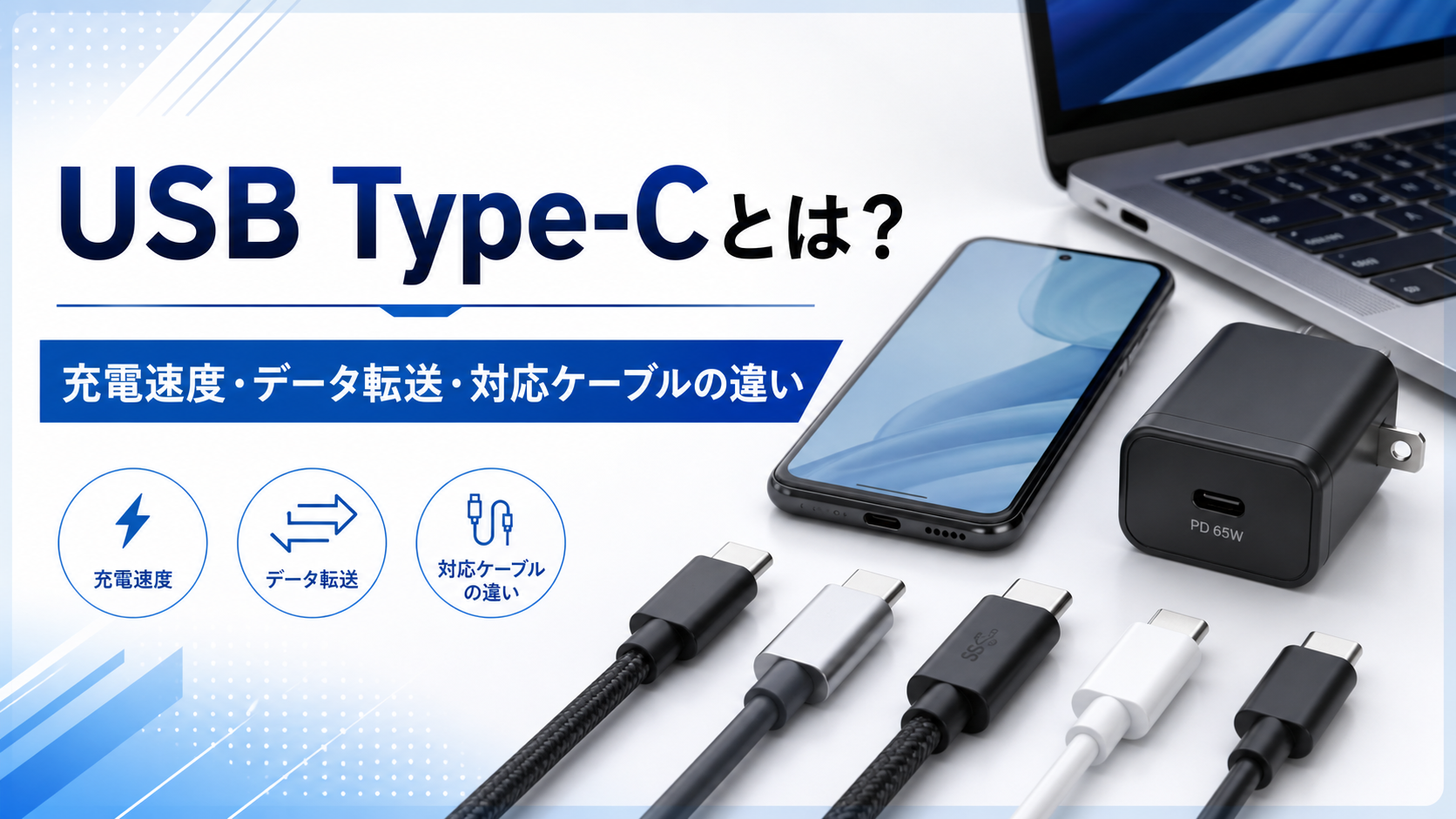
スマートフォン、ノートPC、タブレット、イヤホン、ゲーム機など、最近のデバイスでは USB Type-C が広く使われるようになりました。
以前は機器ごとに充電端子が違うことも多く、「このケーブルはスマホ用」「これはノートPC用」というように使い分ける必要がありました。しかしUSB Type-Cの普及によって、1本のケーブルでさまざまな機器を充電したり、データ転送したりできる場面が増えています。
ただし、USB Type-Cは見た目が同じでも、対応している充電速度やデータ転送速度、映像出力の有無が違うことがあります。この記事では、USB Type-Cとは何か、充電速度やデータ転送、対応ケーブルの違いについて初心者にもわかりやすく解説します。
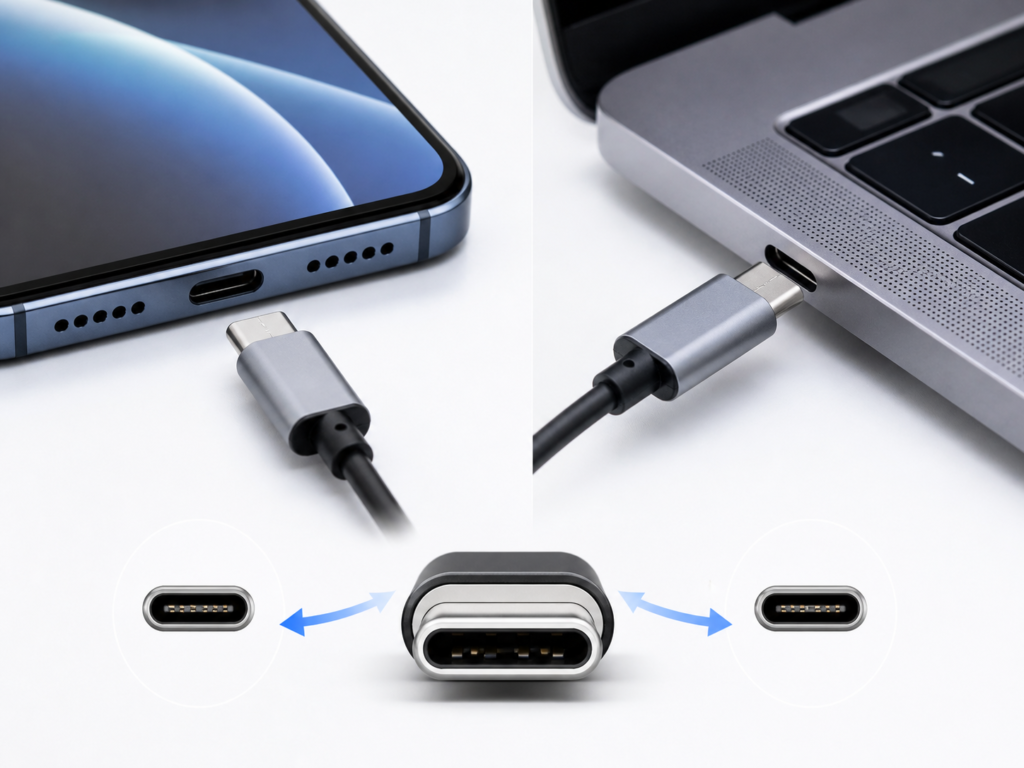
USB Type-Cとは、USB端子の形状のひとつです。
大きな特徴は、上下の向きを気にせず挿せることです。以前のUSB Type-AやmicroUSBは、向きが合っていないと挿せませんでしたが、USB Type-Cはどちら向きでも接続できます。
また、スマートフォンだけでなく、ノートPC、タブレット、モニター、外付けSSD、ゲーム機など、幅広い機器に採用されています。
個人的には、USB Type-Cの一番便利なところは「ケーブルを挿す向きを気にしなくていいこと」だと思います。小さな違いに見えますが、毎日使うものなので、ストレスがかなり減ります。
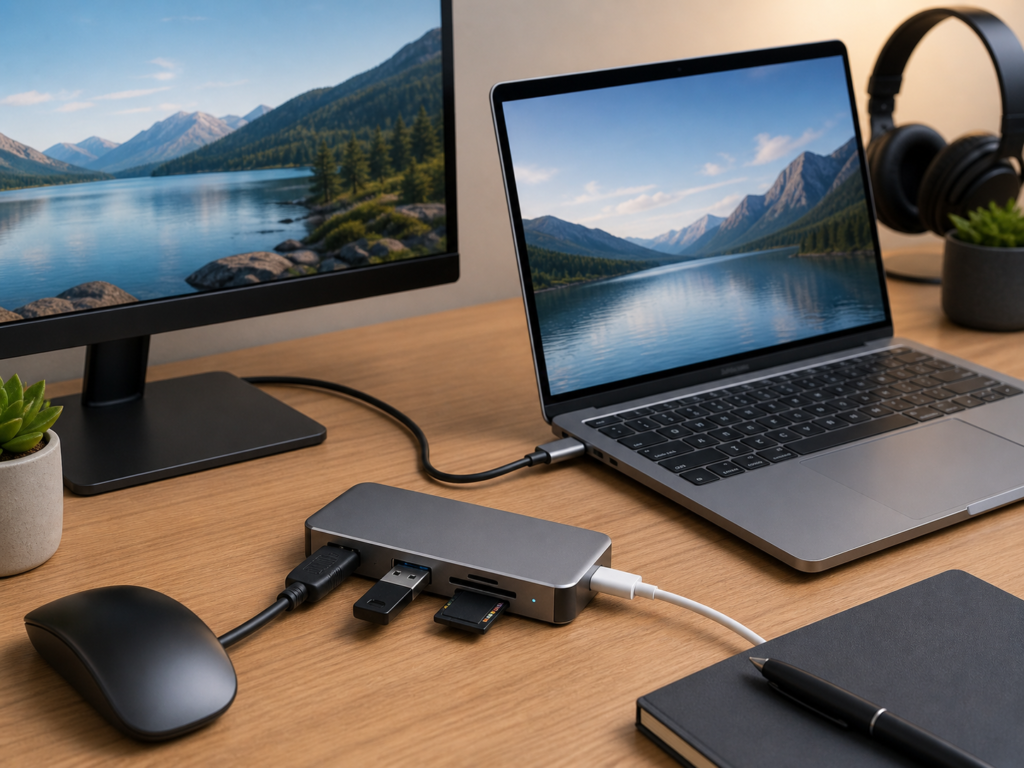
ここで注意したいのが、USB Type-C=高速通信 ではないという点です。
USB Type-Cはあくまで「端子の形」です。
一方で、USB 2.0、USB 3.2、USB4、Thunderbolt などは「通信規格」です。
つまり、同じUSB Type-C端子でも、中身の性能が違う場合があります。
たとえば、見た目は同じUSB Type-Cケーブルでも、片方は充電だけに近い性能で、もう片方は高速データ転送や映像出力に対応していることがあります。
この違いを知らないと、「Type-Cなのに転送が遅い」「モニターに映像が出ない」「ノートPCが充電できない」といったトラブルが起こりやすくなります。
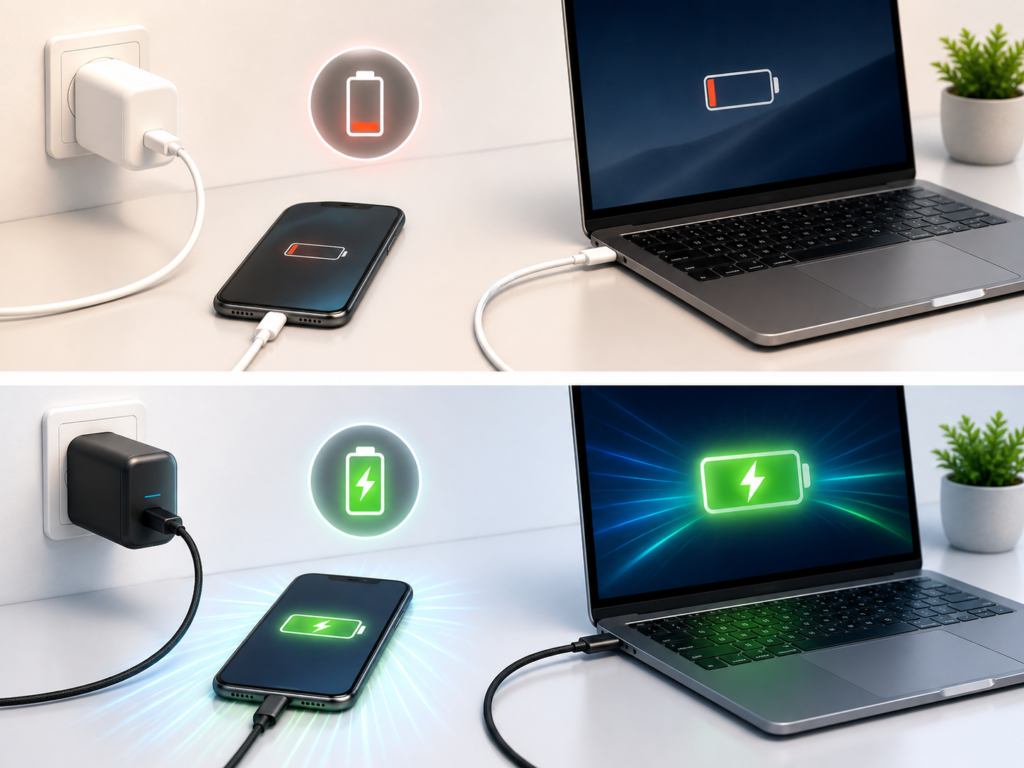
USB Type-Cの大きなメリットのひとつが、高速充電に対応しやすいことです。
スマートフォンやタブレットでは、USB Type-Cを使うことで短時間で充電できる製品が増えています。さらに、USB Power Delivery、略してUSB PDに対応している充電器やケーブルを使えば、ノートPCの充電にも対応できる場合があります。
ただし、充電速度はケーブルだけで決まるわけではありません。
充電速度に関係するのは、主に以下の3つです。
充電器の出力
ケーブルの対応電力
デバイス側の対応充電規格
たとえば、ノートPCを充電したい場合、スマートフォン用の小さな充電器では出力が足りないことがあります。また、ケーブルが高出力に対応していない場合も、十分な速度で充電できません。
USB PDとは、USB Power Deliveryの略で、USB Type-Cを使った急速充電規格のひとつです。
USB PDに対応していると、スマートフォンだけでなく、タブレットやノートPCなども高出力で充電しやすくなります。
たとえば、スマートフォンなら20W〜30W程度、タブレットなら30W〜45W程度、ノートPCなら45W〜100W以上が必要になることがあります。
最近では、100Wや240Wに対応したUSB Type-Cケーブルもあります。ただし、すべてのケーブルが高出力に対応しているわけではないため、購入時には対応W数を確認することが大切です。
個人的には、Type-Cケーブルを買うなら最低でも60W対応、ノートPCにも使うなら100W対応を選ぶと安心だと思います。価格差が大きくないことも多く、後から使い回しやすいです。
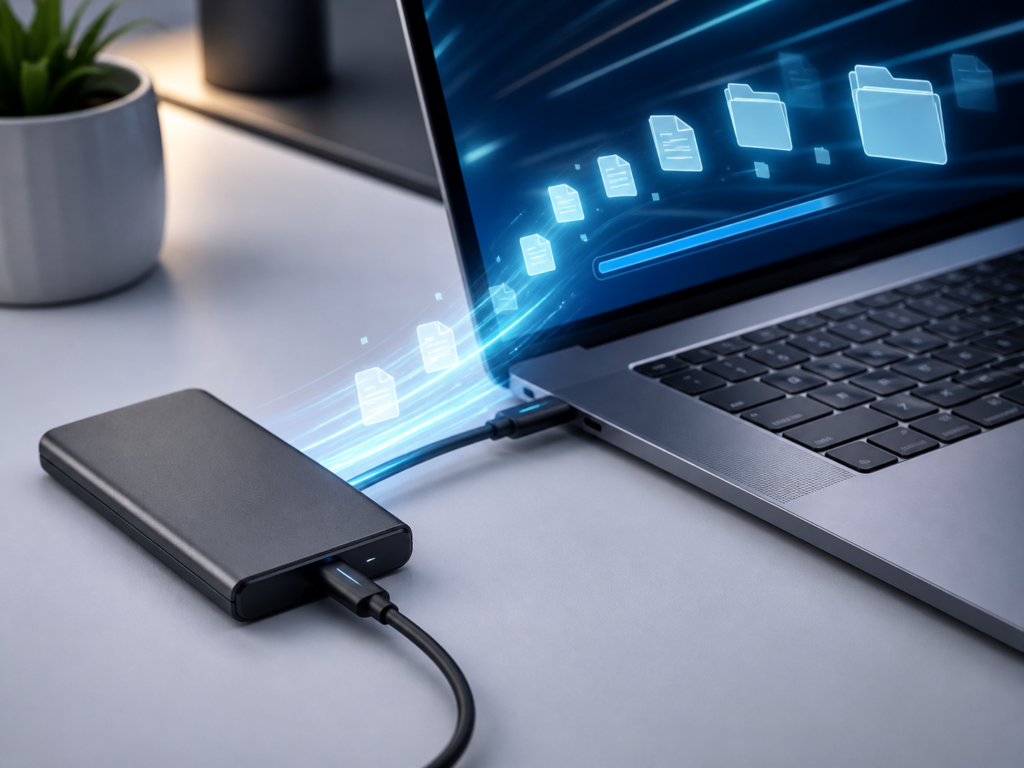
USB Type-Cケーブルは、充電だけでなくデータ転送にも使えます。
しかし、データ転送速度もケーブルや規格によって大きく変わります。
たとえば、USB 2.0対応のType-Cケーブルは、充電には使えてもデータ転送は遅めです。写真や書類を少し移動する程度なら問題ありませんが、大容量の動画ファイルを転送するには時間がかかります。
一方で、USB 3.2やUSB4に対応したケーブルなら、外付けSSDや大容量データの転送にも向いています。
外付けSSDを高速で使いたい場合は、Type-C端子だから大丈夫と思わず、ケーブルと端末の両方が高速転送に対応しているか確認する必要があります。
USB Type-Cには、モニターへの映像出力に対応しているものもあります。
ノートPCやタブレットのUSB Type-C端子から、モニターへ映像を出力できる場合があります。これを使えば、HDMIケーブルを使わずにType-Cケーブル1本で映像出力できることもあります。
ただし、すべてのUSB Type-C端子が映像出力に対応しているわけではありません。
映像出力には、DisplayPort Alt ModeやThunderbolt対応が必要になる場合があります。端子の形がType-Cでも、機器側が映像出力に対応していなければ、モニターには映りません。
個人的には、ここがUSB Type-Cで一番わかりにくい部分だと思います。見た目が同じなのに、充電だけ、データ転送まで、映像出力まで対応と差があるので、購入前の確認がかなり重要です。

USB Type-Cケーブルを選ぶときは、見た目だけで判断しないことが大切です。
チェックしたいポイントは以下の通りです。
対応W数
データ転送速度
映像出力対応の有無
ケーブルの長さ
端子の耐久性
USB認証の有無
スマートフォンの充電だけなら、そこまで高性能なケーブルでなくても十分です。
しかし、ノートPCの充電、外付けSSDの高速転送、モニター接続まで考えるなら、高出力・高速転送対応のケーブルを選んだほうが安心です。
また、安すぎるケーブルの中には、品質が不安定なものもあります。高出力充電に使う場合は、信頼できるメーカーの製品を選ぶことをおすすめします。
USB Type-Cケーブルには、充電を重視したものと、データ転送を重視したものがあります。
充電用ケーブルは、高いW数に対応していても、データ転送速度はUSB 2.0相当ということがあります。この場合、スマートフォンやノートPCの充電には使えますが、大容量ファイルの移動には向いていません。
一方、データ転送用ケーブルは、高速転送に対応していることが多く、外付けSSDやドッキングステーションとの接続に向いています。ただし、すべての高速転送ケーブルが高出力充電に対応しているとは限りません。
つまり、「Type-Cケーブルなら何でも同じ」ではありません。
用途に合わせて、充電用、データ転送用、映像出力用を選ぶことが大切です。
USB Type-Cでよくあるトラブルには、次のようなものがあります。
充電が遅い
ノートPCが充電できない
外付けSSDの速度が遅い
モニターに映像が出ない
ケーブルを変えたら動作した
同じType-Cなのに機能が違う
これらの多くは、ケーブル、充電器、デバイス側の対応規格が合っていないことが原因です。
たとえば、モニターに映像を出したい場合、ケーブルだけでなくPC側のType-C端子が映像出力に対応している必要があります。
また、ノートPCを充電する場合は、充電器の出力とケーブルの対応W数が足りているか確認しましょう。
スマートフォン用なら、まずは急速充電に対応したUSB Type-Cケーブルを選ぶと便利です。
最近のスマートフォンは20W〜45W程度の急速充電に対応しているものが多いため、60W対応のケーブルを選んでおけば十分な場面が多いです。
データ転送をほとんどしないなら、高速転送対応でなくても問題ありません。ただし、写真や動画をPCに移すことが多い人は、USB 3.x対応のケーブルを選ぶと快適です。
ノートPC用にUSB Type-Cケーブルを使う場合は、対応W数を必ず確認しましょう。
薄型ノートPCなら45W〜65W程度で充電できることもありますが、高性能なノートPCでは100W以上が必要になる場合があります。
そのため、ノートPC用に選ぶなら、100W対応以上のケーブルが安心です。さらに、外部モニターやドッキングステーションと接続するなら、映像出力や高速転送に対応したケーブルを選ぶ必要があります。
個人的には、ノートPC用のType-Cケーブルは少し高くても信頼できるものを選んだほうがいいと思います。毎日使ううえに高出力充電も行うため、安さだけで選ぶと不安が残ります。
外付けSSDに使う場合は、データ転送速度が重要です。
外付けSSD本体が高速でも、ケーブルが遅いと本来の速度が出ません。USB 3.2 Gen 2やUSB4に対応した外付けSSDを使うなら、ケーブルもそれに対応したものを選びましょう。
また、短めのケーブルのほうが安定しやすい場合があります。デスク周りで使うなら、長すぎるケーブルよりも扱いやすい長さを選ぶのがおすすめです。
USB Type-Cハブを使えば、USB-A、HDMI、SDカード、LANポートなどを追加できます。
ノートPCの端子が少ない場合には非常に便利です。
ただし、Type-Cハブも製品によって性能が違います。
映像出力の解像度、充電しながら使えるか、データ転送速度、発熱のしやすさなどを確認しておきましょう。
安価なハブでも簡単な用途には使えますが、4Kモニター出力や長時間使用を考えるなら、ある程度品質の良い製品を選んだほうが安心です。
初心者がUSB Type-Cケーブルを選ぶなら、用途別に考えるとわかりやすいです。
スマートフォン充電用:60W対応ケーブル
ノートPC充電用:100W以上対応ケーブル
外付けSSD用:USB 3.2以上の高速転送対応ケーブル
モニター接続用:映像出力対応ケーブル
万能型として使いたい場合:100W以上・高速転送・映像出力対応モデル
ただし、万能型のケーブルは価格が高くなりやすいです。
すべてを1本で済ませたいなら高性能モデル、用途ごとに分けるならコスパ重視で選ぶのもありです。
USB Type-Cは、上下の向きを気にせず使える便利な端子で、スマートフォン、ノートPC、タブレット、外付けSSD、モニターなど幅広い機器に採用されています。
ただし、USB Type-Cは端子の形を表すものであり、すべてが同じ性能ではありません。
充電速度、データ転送速度、映像出力対応の有無は、ケーブルやデバイスによって変わります。
スマートフォンの充電だけなら60W対応ケーブルで十分なことが多いですが、ノートPCや外付けSSD、モニター接続に使う場合は、対応W数や転送速度、映像出力対応をしっかり確認することが大切です。
個人的には、USB Type-Cは非常に便利な規格ですが、見た目が同じなのに性能が違う点が初心者にはわかりにくいと思います。
だからこそ、ケーブルを選ぶときは「Type-Cだから大丈夫」ではなく、「何に使うのか」を先に決めてから選ぶのがおすすめです。