NASとは?初心者にもわかる使い方・できること・選び方を解説
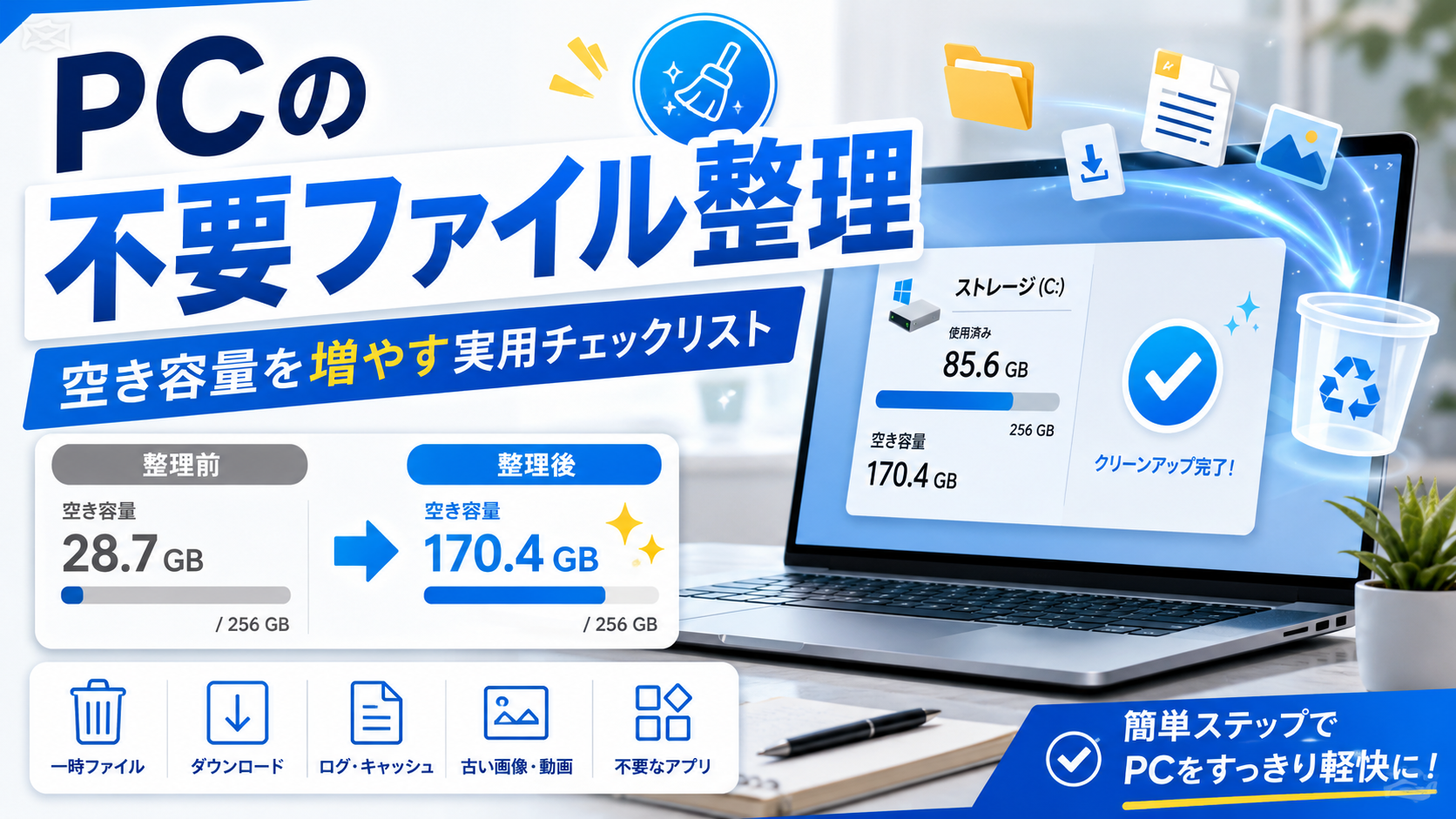
PCの不要ファイルを整理する実用チェックリスト|空き容量を増やすために見直すこと
he2dy
PCを使っていると、いつの間にかストレージの空き容量が少なくなっていることがあります。
最初は十分に空いていたはずなのに、写真、動画、ダウンロードファイル、アプリ、アップデートデータなどが少しずつ増えていき、気づいたときには「空き容量が足りない」という状態になりがちです。
特にSSD容量が256GBや512GBのノートPCでは、少し大きなソフトや動画ファイルを保存するだけでも容量不足を感じやすくなります。
この記事では、PCの不要ファイルを整理するときに実際に見直したいポイントを、初心者にもわかりやすくチェックリスト形式でまとめます。
まずはストレージの使用状況を確認する

不要ファイルを整理する前に、まずはPCのストレージが何に使われているのか確認しましょう。
Windowsの場合は、設定からストレージの使用状況を確認できます。
アプリ、ドキュメント、写真、動画、一時ファイルなど、どの項目が容量を多く使っているかを見ることができます。
いきなりファイルを削除するより、最初に容量の内訳を確認するほうが効率的です。
原因が動画なのか、ダウンロードファイルなのか、アプリなのかによって、整理する場所が変わるからです。
個人的には、容量不足になったときほど焦って適当に削除しがちですが、まずはストレージの内訳を見るのが一番安全だと思います。
ダウンロードフォルダを整理する
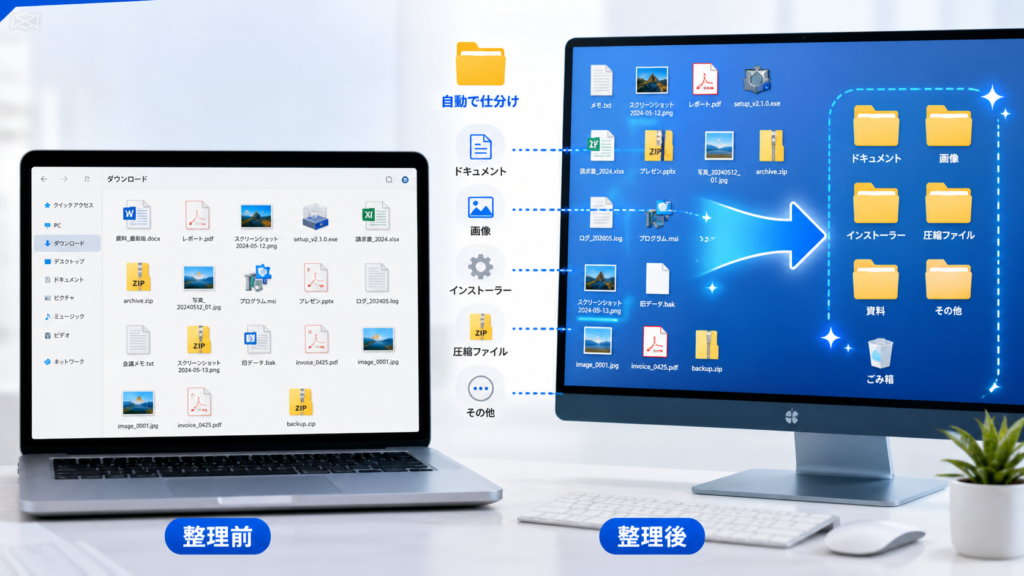
まず確認したいのが、ダウンロードフォルダです。
Webから保存した画像、PDF、インストーラー、圧縮ファイル、動画ファイルなどがそのまま残っていることはよくあります。
一度使っただけのインストーラーや、すでに展開したZIPファイルなどは、不要になっている場合が多いです。
特に以下のようなファイルは見直しやすいです。
インストーラー
古いZIPファイル
一時的に保存した画像
重複したPDF
使い終わった資料
ダウンロードした動画
ダウンロードフォルダは、気づかないうちに容量を使っていることが多い場所です。
まずここを整理するだけでも、かなりスッキリすることがあります。
デスクトップに置きっぱなしのファイルを整理する
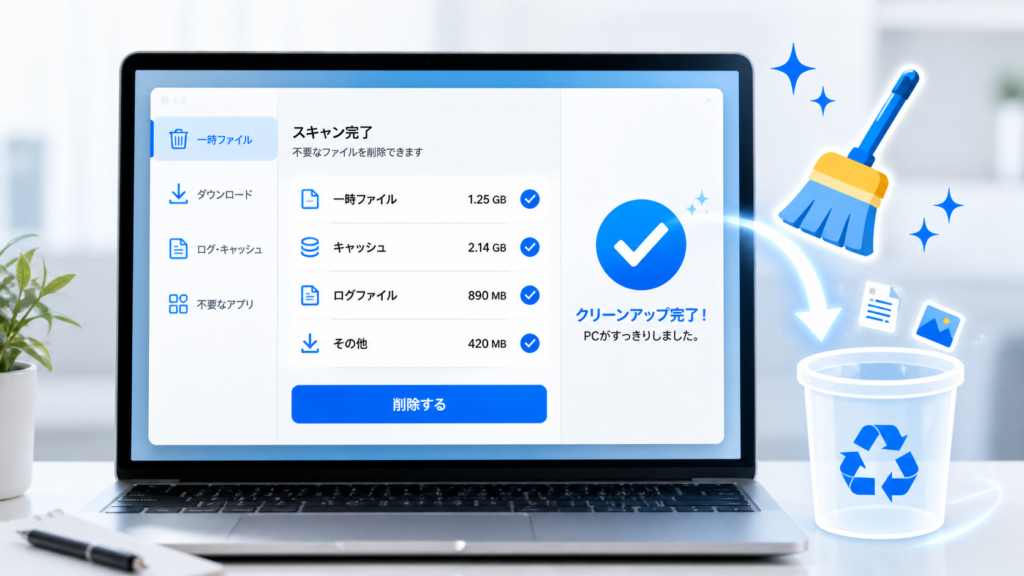
デスクトップにファイルを置きっぱなしにしている人も多いと思います。
スクリーンショット、メモ、画像、作業途中のファイルなどをデスクトップに置いていると、見た目も散らかりやすく、必要なファイルも探しにくくなります。
デスクトップは作業スペースとして使い、保存場所としてはできるだけ使わないほうが管理しやすいです。
残すファイル、削除するファイル、別フォルダに移動するファイルを分けて整理すると、かなり見やすくなります。
個人的には、デスクトップがきれいになるだけでPC作業の気分もかなり変わります。容量整理だけでなく、作業効率にもつながるポイントです。
一時ファイルを削除する
PCには、アプリやシステムが一時的に使うファイルが保存されています。
これらは通常、作業をスムーズにするためのものですが、長く使っていると不要な一時ファイルが増えていくことがあります。
Windowsでは、設定のストレージ項目から一時ファイルを削除できます。
また、「ディスク クリーンアップ」や「ストレージ センサー」を使って不要ファイルを整理することもできます。
ただし、削除する項目は確認してから実行しましょう。
特に「ダウンロード」フォルダが削除対象に含まれている場合は、必要なファイルまで消さないように注意が必要です。
ごみ箱を空にする
意外と忘れやすいのが、ごみ箱です。
ファイルを削除しても、ごみ箱に残っている間はストレージ容量を使っています。
そのため、大きな動画ファイルや不要なデータを削除したあとでも、ごみ箱を空にしないと空き容量が増えないことがあります。
整理が終わったら、必要なファイルを間違って削除していないか確認したうえで、ごみ箱を空にしましょう。
容量をすぐ増やしたい場合、ごみ箱の中身を確認するだけでも効果があることがあります。
使っていないアプリをアンインストールする
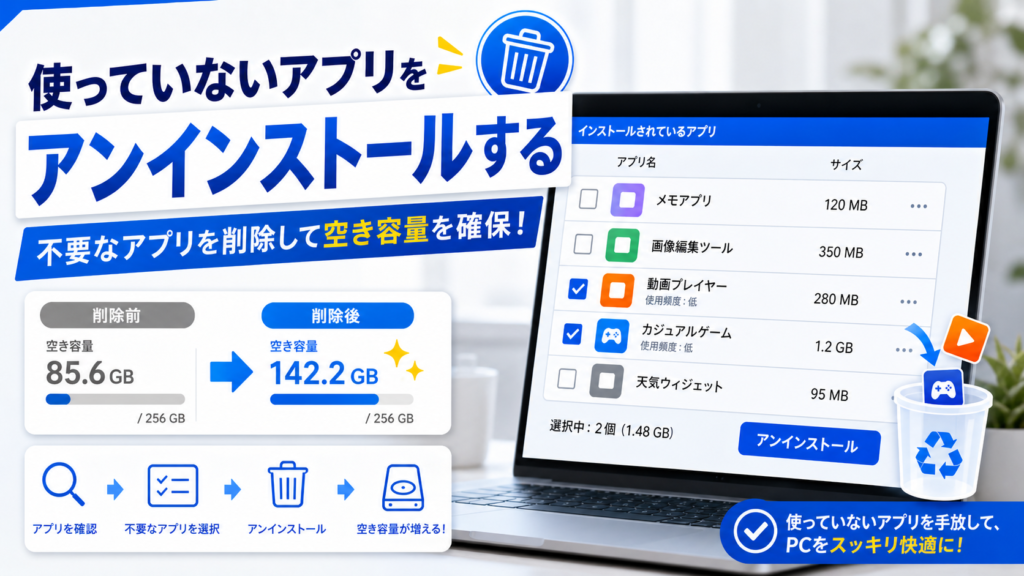
PCの容量を圧迫する原因として、使っていないアプリもあります。
特にゲーム、動画編集ソフト、画像編集ソフト、開発ツールなどは容量が大きくなりやすいです。
昔インストールしたまま使っていないアプリがある場合は、アンインストールを検討しましょう。
アプリを削除するときは、Windowsの設定から「インストールされているアプリ」を確認するとわかりやすいです。
ただし、よくわからないシステム関連のアプリやドライバーは、むやみに削除しないほうが安全です。
名前を見ても判断できないものは、削除前に調べるようにしましょう。
大容量ファイルを探す
容量不足をすぐに改善したい場合は、大容量ファイルを探すのが効果的です。
動画、録画データ、ISOファイル、バックアップファイル、古いプロジェクトファイルなどは、1つだけで数GB以上になることがあります。
PC内を「サイズ順」で並べ替えると、大きなファイルを見つけやすくなります。
不要なものは削除し、残したいものは外付けSSDやNAS、クラウドストレージに移動するとよいでしょう。
個人的には、細かいファイルを大量に消すより、大きなファイルを数個整理するほうが効果を感じやすいです。
重複ファイルを見直す
同じ写真、同じ動画、同じ資料を複数の場所に保存していることがあります。
たとえば、ダウンロードフォルダに保存したファイルをデスクトップにもコピーし、さらに別フォルダにも残しているようなケースです。
重複ファイルは、ひとつひとつは小さくても、積み重なるとかなりの容量になります。
特に写真や動画をよく扱う人は、同じデータが複数残っていないか確認するとよいです。
ただし、重複ファイル削除ツールを使う場合は注意が必要です。
自動削除に任せると、必要なファイルまで消してしまう可能性があります。最初は手動で確認するほうが安心です。
スクリーンショットを整理する
スクリーンショットは、意外と増えやすいファイルです。
一時的なメモ代わりに撮った画像、エラー画面、注文画面、SNSの保存画像などが、そのまま残っていることがあります。
スクリーンショットは後から見返すことが少ないものも多いため、定期的に整理すると容量だけでなくフォルダも見やすくなります。
特にブログや資料作成をしている人は、画像ファイルがどんどん増えやすいので、使い終わったスクリーンショットを別フォルダに移動するか削除すると管理しやすくなります。
動画ファイルを外部ストレージに移す
動画ファイルはPCの容量を大きく使う代表的なデータです。
スマホから取り込んだ動画、画面録画、ゲーム録画、編集用素材などは、あっという間に容量を圧迫します。
削除したくない動画は、外付けSSDや外付けHDD、NASに移動するのがおすすめです。
頻繁に使う動画は外付けSSD、長期保存用なら外付けHDDやNASというように分けると管理しやすいです。
個人的には、動画をPC本体に全部残しておくより、外部ストレージに分けたほうが作業環境がかなり軽くなると感じます。
クラウドストレージを活用する

OneDrive、Google Drive、Dropboxなどのクラウドストレージを使えば、ファイルをオンライン上に保存できます。
PC本体の容量を節約しながら、別のPCやスマホからもアクセスできるのがメリットです。
ただし、クラウドストレージは無料容量に上限があります。
大量の写真や動画を保存する場合は、有料プランが必要になることもあります。
また、同期設定によってはクラウド上のファイルがPCにも保存され、思ったほど容量が減らないことがあります。
「オンラインのみ」や「必要なときだけダウンロード」のような設定を確認するとよいです。
NASも活用できます!

ブラウザのキャッシュを削除する
Webブラウザも、使っているうちにキャッシュが増えていきます。
キャッシュは、一度表示したページや画像を再読み込みしやすくするためのデータです。
便利な仕組みですが、長期間そのままにしていると容量を使うことがあります。
Chrome、Edge、Firefoxなどのブラウザ設定から、キャッシュを削除できます。
ただし、Cookieまで削除するとログイン状態が解除されることがあります。
容量整理が目的なら、まずはキャッシュ中心に削除するのが無難です。
Windows Updateの古いファイルを整理する
Windows Update後には、古い更新ファイルが残ることがあります。
これらはアップデートに問題があったときに戻すためのものですが、時間が経って問題がなければ不要になる場合があります。
Windowsのストレージ設定やディスククリーンアップから、Windows Update関連の不要ファイルを削除できることがあります。
ただし、アップデート直後にすぐ削除すると、以前の状態に戻せなくなる場合があります。
更新後しばらく使って問題がないことを確認してから整理するのが安心です。
スタートアップアプリも見直す
スタートアップアプリは、PC起動時に自動で立ち上がるアプリです。
これは直接ストレージ容量を大きく増やす作業ではありませんが、PCの動作を軽くするうえでは重要です。
使っていないアプリが自動起動していると、起動が遅くなったり、メモリを使ったりします。
不要なスタートアップアプリを無効にすると、PCの起動や普段の動作が快適になることがあります。
容量整理と一緒に、動作の軽さも見直しておくとより実用的です。
安全に整理するための注意点
不要ファイルを整理するときは、何でも削除すればいいわけではありません。
特に以下のようなものは注意が必要です。
システムフォルダ
ドライバー関連ファイル
アプリの設定ファイル
仕事や学校の重要データ
バックアップがない写真や動画
よくわからないファイルを削除すると、アプリが正常に動かなくなったり、必要なデータを失ったりする可能性があります。
不安な場合は、削除ではなく外付けストレージに一度移動しておくと安心です。
実用チェックリスト
PCの不要ファイルを整理するときは、以下の順番で確認すると進めやすいです。
ストレージの使用状況を確認する
ダウンロードフォルダを整理する
デスクトップのファイルを整理する
一時ファイルを削除する
ごみ箱を空にする
使っていないアプリを削除する
大容量ファイルを探す
重複ファイルを見直す
スクリーンショットを整理する
動画ファイルを外部ストレージに移す
クラウドストレージの同期設定を確認する
ブラウザキャッシュを削除する
Windows Updateの古いファイルを整理する
スタートアップアプリを見直す
この順番で進めると、無理なく安全に整理しやすいです。
まとめ
PCの空き容量を増やすには、まず何が容量を使っているのか確認することが大切です。
ダウンロードフォルダ、デスクトップ、一時ファイル、ごみ箱、使っていないアプリ、大容量ファイルなどを順番に見直すことで、不要なデータを安全に整理できます。
特に動画ファイルや古いインストーラー、使っていないアプリは容量を大きく使いやすいので、優先的に確認すると効果的です。
また、削除したくないデータは外付けSSD、外付けHDD、NAS、クラウドストレージなどに移動することで、PC本体の容量を節約できます。
個人的には、PCの整理は一度に完璧にやるよりも、定期的に少しずつ見直すほうが続けやすいと思います。
空き容量が増えると、PCの管理もしやすくなり、作業環境もかなり快適になります
ABOUT ME

PC周辺機器やIT製品の情報を、わかりやすく見やすくまとめるブログです。
ゲーミングマウス、キーボード、モニターなど、さまざまな製品のスペックや特徴、使い方のポイントを初心者にも理解しやすく紹介しています。
製品選びに役立つ実用的な情報やレビュー記事をお届けします。