Wi-Fiルーターの選び方|速度・周波数・メッシュWi-Fiの違いをわかりやすくお知らせします
Wi-Fiが遅いと感じたときに確認したいこと|通信速度を見直す基本ポイント

he2dy
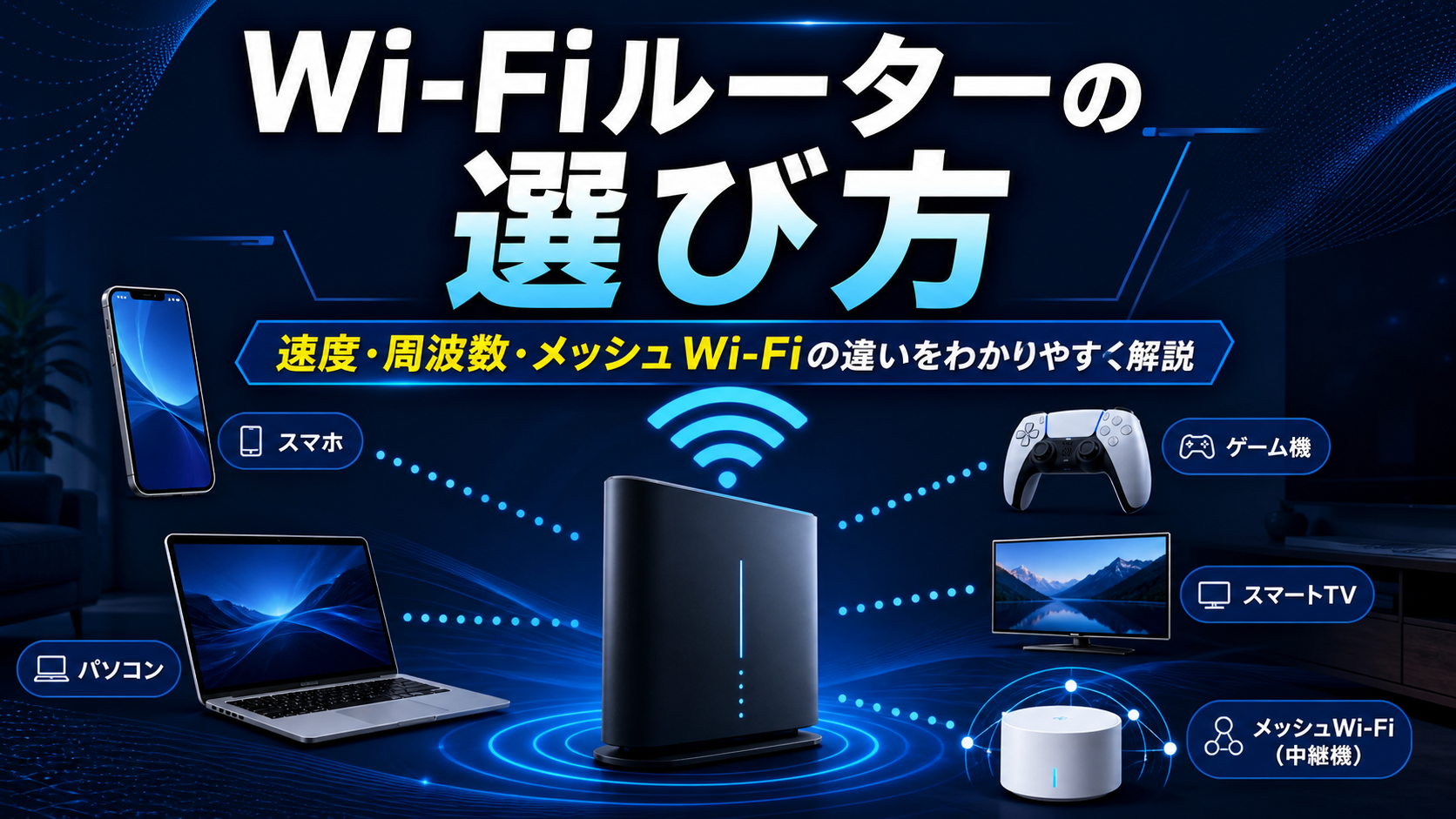
Wi-Fiを使っていると、急にインターネットが遅く感じることがあります。
動画の読み込みが止まる、Webページの表示が遅い、オンラインゲームでラグが出る、ファイルのダウンロードに時間がかかるなど、Wi-Fiの速度が安定しないとかなりストレスになります。
ただし、Wi-Fiが遅い原因は一つではありません。
ルーターの位置、接続している端末の数、電波干渉、契約回線の速度、端末側の問題など、いくつかの要因が重なっている場合もあります。
この記事では、Wi-Fiが遅いと感じたときに確認したい基本ポイントを、初心者にもわかりやすく紹介します。
Wi-Fiが遅い原因はひとつとは限らない
Wi-Fiが遅いと感じたとき、まず確認したいのは「どこで速度が落ちているのか」です。
インターネット回線そのものが遅いのか、Wi-Fiの電波が弱いのか、ルーターの性能が足りないのか、接続している端末側に問題があるのかによって、対処方法が変わります。
たとえば、スマートフォンだけ遅い場合は端末側の問題かもしれません。
家中のすべての機器で遅い場合は、ルーターや回線側の問題の可能性があります。
まずは原因を一つずつ切り分けていくことが大切です。
1. ルーターの再起動を試す
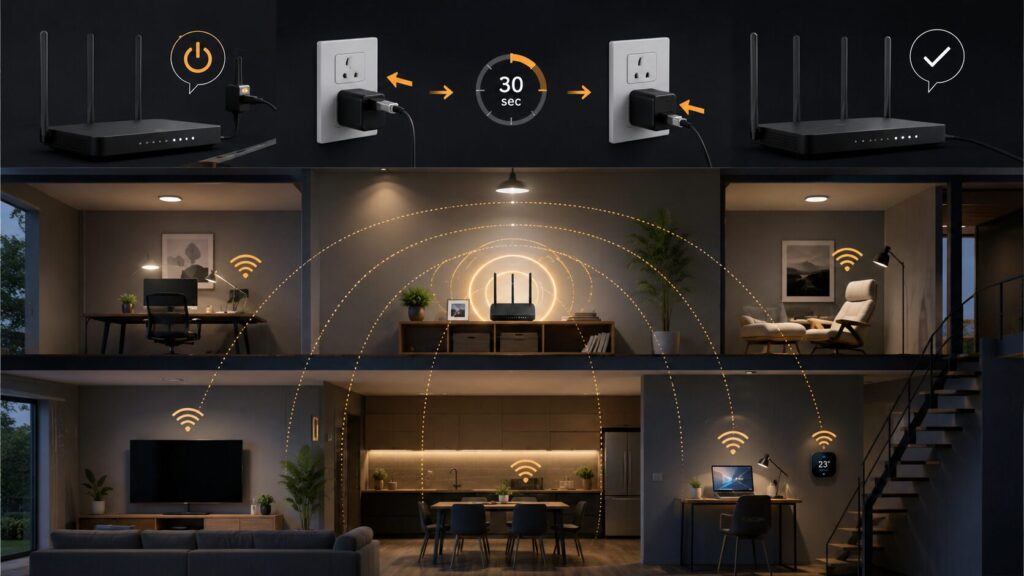
Wi-Fiが遅いとき、最初に試しやすいのがルーターの再起動です。
ルーターは長時間動作し続けているため、一時的に動作が不安定になることがあります。
その場合、電源を入れ直すだけで通信が安定することがあります。
再起動するときは、ルーターの電源を切ってすぐに入れるのではなく、30秒ほど待ってから電源を入れるとよいです。
また、ONUやモデムを使っている場合は、ルーターだけでなくONUやモデムも一度再起動すると改善する場合があります。
ただし、再起動しても何度もすぐに遅くなる場合は、別の原因がある可能性があります。
2. ルーターの置き場所を見直す
Wi-Fiの速度は、ルーターの置き場所によって大きく変わります。
ルーターが部屋の隅や床の近く、棚の奥、金属製の家具の近くにあると、電波が届きにくくなることがあります。
特に注意したい場所は以下です。
床の上
テレビの裏
金属ラックの近く
電子レンジの近く
水槽の近く
壁やドアに囲まれた場所
クローゼットや収納棚の中
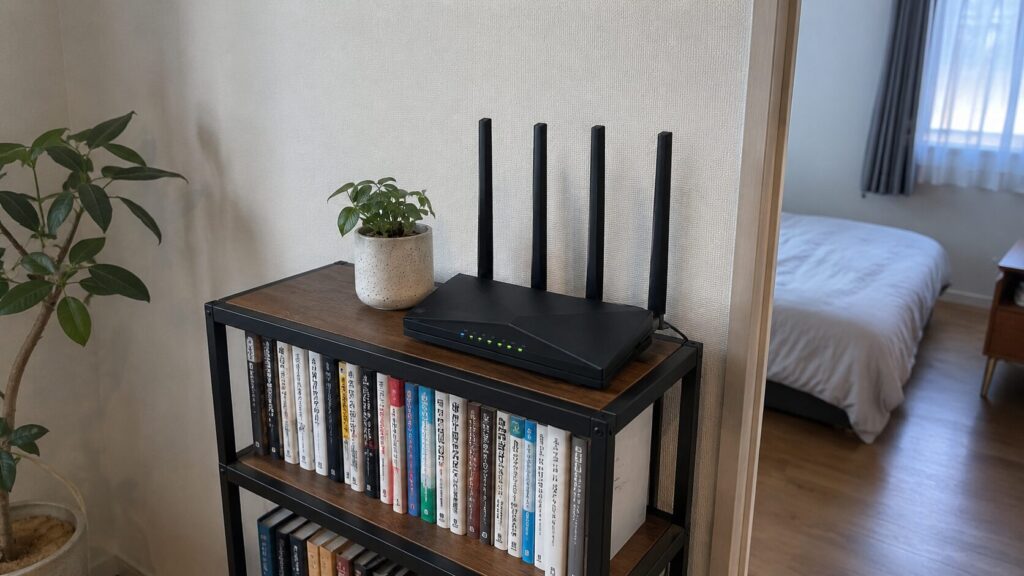
Wi-Fiルーターは、できるだけ家の中心に近い場所で、少し高い位置に置くと電波が届きやすくなります。
また、アンテナ付きのルーターを使っている場合は、アンテナの向きを少し変えるだけで改善することもあります。
3. 2.4GHzと5GHzの違いを確認する
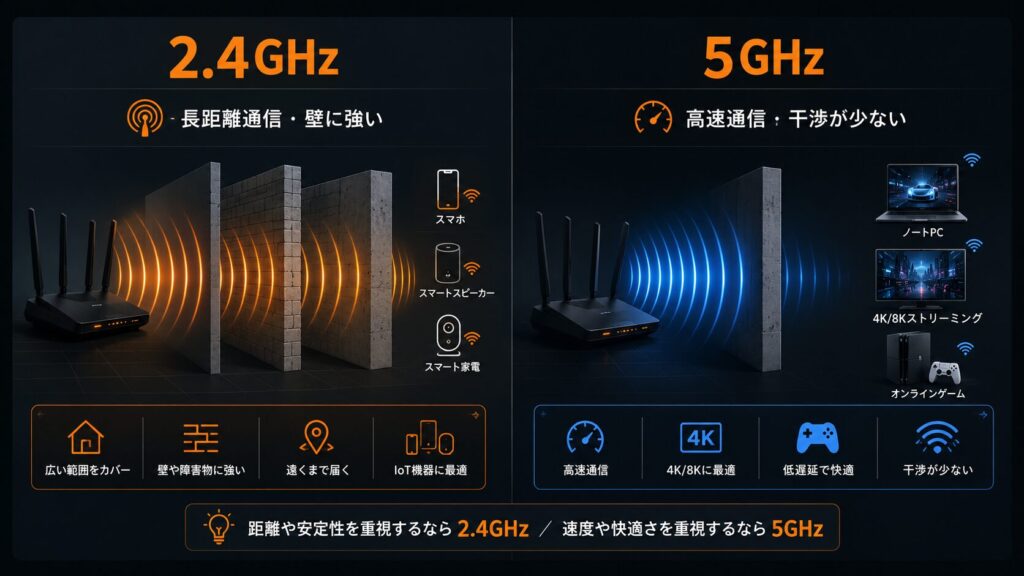
Wi-Fiには主に2.4GHz帯と5GHz帯があります。
2.4GHzは障害物に比較的強く、遠くまで届きやすいのが特徴です。
ただし、電子レンジやBluetooth機器などと干渉しやすく、混雑しやすい場合があります。
5GHzは通信速度が出やすく、干渉も少なめです。
一方で、壁や距離には弱く、ルーターから離れると電波が弱くなることがあります。
簡単にまとめると、以下のような使い分けがしやすいです。
近い場所で高速通信したい場合
→ 5GHz
ルーターから離れた部屋で使う場合
→ 2.4GHz
動画視聴やゲーム、PC作業
→ 5GHzが向いている場合が多い
スマート家電や遠い部屋の接続
→ 2.4GHzが安定しやすい場合がある
Wi-Fiが遅いと感じたら、接続している周波数帯を切り替えてみるのも一つの方法です。
4. 接続している端末の数を確認する
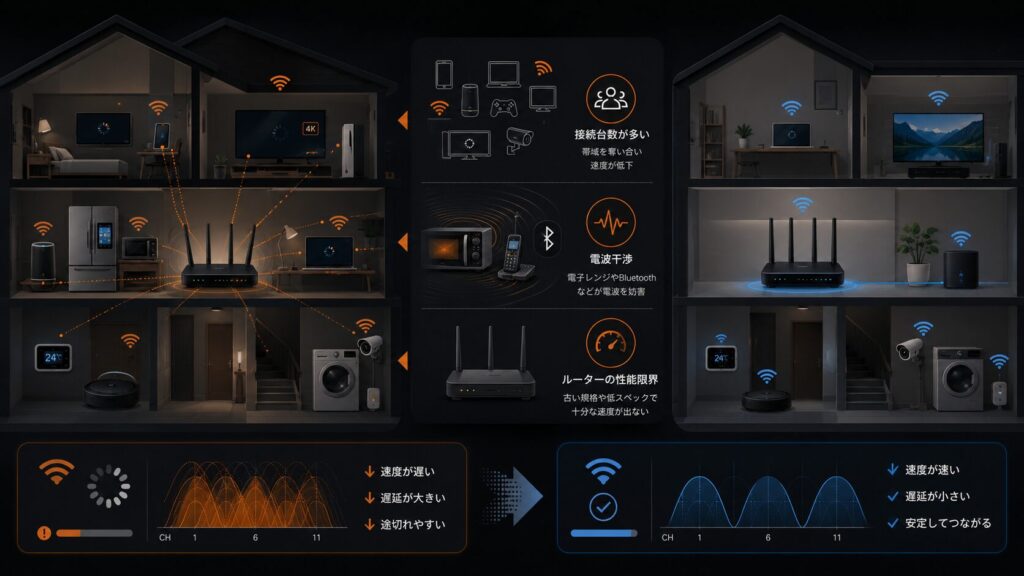
Wi-Fiに接続している端末が多いと、通信が遅く感じることがあります。
スマートフォン、ノートPC、タブレット、ゲーム機、テレビ、スマートスピーカー、スマート家電など、最近はWi-Fiに接続する機器がかなり増えています。
特に家族で同じWi-Fiを使っている場合、誰かが動画を見たり、大きなファイルをダウンロードしたりしていると、他の端末の通信が遅くなることがあります。
ルーターの管理画面や専用アプリで、接続中の端末数を確認できる場合があります。
使っていない端末が多い場合は、Wi-Fi接続を切る、古い端末を整理する、ルーターの接続台数に余裕があるモデルへ変えるなどの対策が考えられます。
5. 速度測定をして状況を確認する
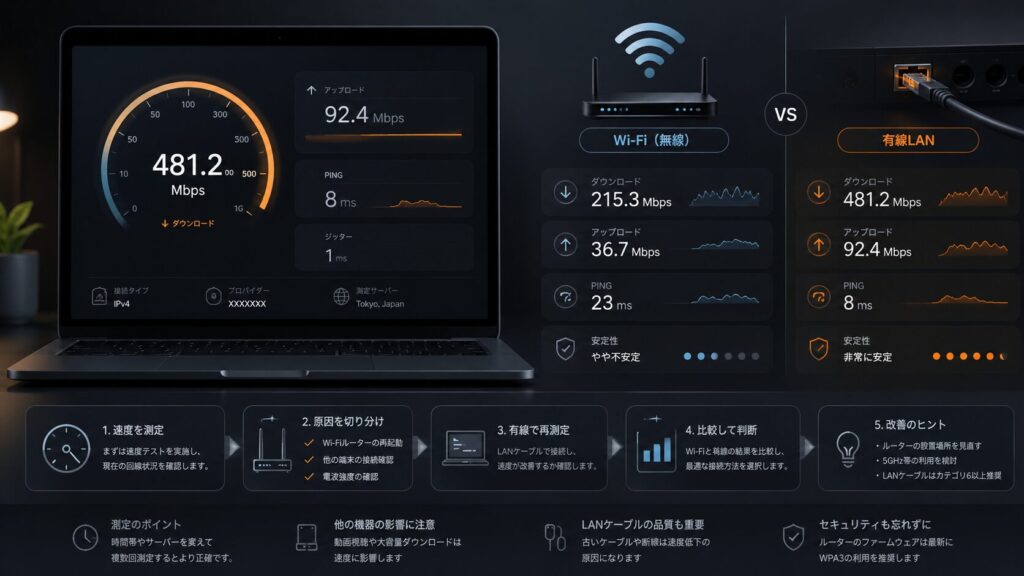
Wi-Fiが遅いと感じたときは、まず速度測定をして実際の通信速度を確認するとわかりやすいです。
感覚だけでは、回線が遅いのか、Wi-Fiだけが不安定なのか判断しにくいことがあります。
速度測定では、主に以下の数値を確認します。
ダウンロード速度
アップロード速度
Ping
ジッター
動画視聴やWeb閲覧では、主にダウンロード速度が重要です。
オンライン会議やファイルアップロードでは、アップロード速度も大切になります。
オンラインゲームでは、速度だけでなくPingやジッターも重要です。
Pingが高いと反応が遅く感じやすく、ジッターが大きいと通信が不安定に感じることがあります。
できれば、Wi-Fi接続時と有線LAN接続時の両方で測定すると、原因を切り分けやすくなります。
6. 有線LANで速いか確認する
Wi-Fiが遅い原因を調べるとき、有線LANで接続してみるのも有効です。
有線LANで接続すると、Wi-Fiの電波状況や干渉の影響を受けにくくなります。
そのため、有線LANでは速いのにWi-Fiだけ遅い場合は、Wi-Fi環境に原因がある可能性が高いです。
一方で、有線LANでも遅い場合は、インターネット回線、プロバイダー、モデム、ルーター本体の性能などに原因があるかもしれません。
デスクトップPCやゲーム機、NAS、テレビなど、固定して使う機器は有線LANにすると通信が安定しやすくなります。
特にオンラインゲームや大容量ファイル転送では、有線接続のほうが安定しやすいです。
7. ルーターの性能を確認する
古いWi-Fiルーターを使っている場合、ルーターの性能が原因で速度が出にくいことがあります。
インターネット回線を高速プランにしていても、ルーターが古い規格のままだと、本来の速度を活かせない場合があります。
確認したいポイントは以下です。
Wi-Fi規格
対応速度
対応周波数
同時接続台数
有線LANポートの速度
メッシュWi-Fi対応
セキュリティ規格
Wi-Fi 5、Wi-Fi 6、Wi-Fi 6E、Wi-Fi 7など、Wi-Fi規格によって対応速度や安定性が変わります。
家の中で接続する機器が多い場合や、動画視聴、ゲーム、リモートワークをよくする場合は、ある程度新しいルーターを使うほうが安定しやすいです。
8. 電波干渉を避ける
Wi-Fiは電波を使うため、周囲の機器や環境の影響を受けることがあります。
特に2.4GHz帯は、電子レンジ、Bluetooth機器、ワイヤレスマウス、ワイヤレスキーボード、スマート家電などと干渉しやすい場合があります。
また、マンションやアパートでは、近くの部屋のWi-Fiと電波が混み合うこともあります。
電波干渉を減らすには、以下のような方法があります。
ルーターの位置を変える
5GHzに切り替える
Wi-Fiチャンネルを変更する
電子レンジの近くを避ける
Bluetooth機器との距離を取る
メッシュWi-Fiを検討する
ルーターのアプリや管理画面で、Wi-Fiチャンネルを自動設定にしておくと、混雑しにくいチャンネルを選んでくれる場合があります。
9. 端末側の問題も確認する
Wi-Fiが遅い原因は、ルーターや回線だけとは限りません。
スマートフォンやPC側に問題がある場合もあります。
たとえば、端末のWi-Fi設定が不安定になっている、OSやドライバーが古い、バックグラウンドで大きな通信をしている、ストレージ容量が不足しているなどです。
確認したいポイントは以下です。
端末の再起動
Wi-Fiのオンオフ
OSアップデート
ネットワーク設定のリセット
不要なアプリの通信確認
VPNの影響
セキュリティソフトの影響
特定の端末だけ遅い場合は、その端末側を重点的に確認するとよいです。
特にPCの場合は、Wi-Fiドライバーの更新で改善することもあります。
10. VPNを使っている場合は一度切ってみる
VPNを使っている場合、通信速度が遅くなることがあります。
VPNは通信を別のサーバー経由にするため、サーバーの場所や混雑状況によって速度やPingに影響が出ることがあります。
特に動画視聴、オンラインゲーム、大容量ダウンロードでは、VPNの影響を受けやすいです。
Wi-Fiが遅いと感じたときは、一度VPNをオフにして速度を確認してみましょう。
VPNを切ると速くなる場合は、別のサーバーに変更する、近い地域のサーバーを選ぶ、VPNアプリの設定を見直すなどの方法があります。
ただし、VPNが必要な環境では、安全性やプライバシーとのバランスも考える必要があります。
個人的なコメント
個人的には、Wi-Fiが遅いときは、いきなりルーターを買い替えるよりも、まず原因を切り分けることが大事だと感じます。
ルーターの再起動だけで直ることもありますし、置き場所を少し変えるだけで安定することもあります。
逆に、回線そのものが遅い場合やルーターが古い場合は、設定を変えても大きく改善しないこともあります。
特に在宅作業やブログ作業をしていると、Wi-Fiの安定性はかなり大事です。
画像をアップロードしたり、記事を保存したり、クラウドにデータを送ったりするときに通信が不安定だと、作業のテンポが一気に悪くなります。
Wi-Fiは普段あまり意識しない部分ですが、少し見直すだけで作業環境がかなり快適になることがあります。
速度だけでなく、安定してつながるかどうかも大切なポイントだと思います。
まとめ
Wi-Fiが遅いと感じたときは、まず原因を一つずつ確認することが大切です。
ルーターの再起動、置き場所の見直し、2.4GHzと5GHzの切り替え、接続端末数の確認、速度測定、有線LANでの比較などを行うことで、原因を切り分けやすくなります。
また、古いルーターを使っている場合や、接続する端末が多い場合は、ルーターの性能が足りていない可能性もあります。
電波干渉や端末側の問題、VPNの影響も確認しておくとよいでしょう。
Wi-Fiは、動画視聴、オンラインゲーム、在宅作業、ブログ運営など、さまざまな場面で重要な環境です。
遅いと感じたときは、焦って買い替える前に、基本的なポイントから順番に見直してみるのがおすすめです。
ABOUT ME

PC周辺機器やIT製品の情報を、わかりやすく見やすくまとめるブログです。
ゲーミングマウス、キーボード、モニターなど、さまざまな製品のスペックや特徴、使い方のポイントを初心者にも理解しやすく紹介しています。
製品選びに役立つ実用的な情報やレビュー記事をお届けします。