USB-Cケーブルを選ぶときに注意したいポイント|充電速度・映像出力・規格の違い
ノートPCを外部モニターに接続するときの注意点|USB-C・HDMI・DisplayPortの違い

he2dy
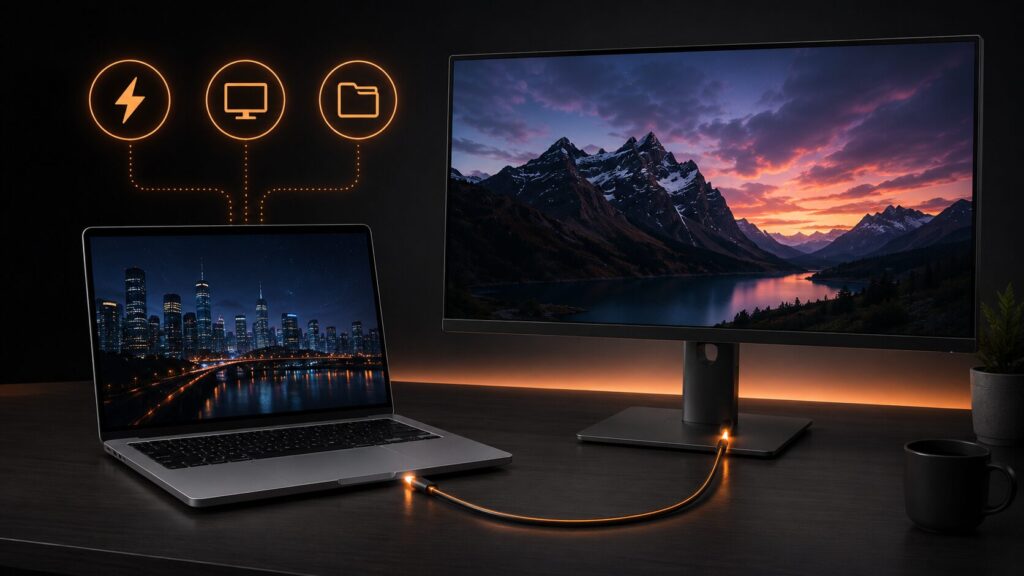
ノートPCを使っていると、画面の狭さが気になることがあります。
ブラウザ、資料、動画、チャット、画像編集ソフトなどを同時に開いていると、ノートPCの画面だけでは作業スペースが足りなく感じる場面も多いです。
そんなときに便利なのが、外部モニターへの接続です。
外部モニターを使えば、作業画面を広く使えるだけでなく、姿勢を整えやすくなったり、動画視聴やゲームをより大きな画面で楽しめたりします。
特に在宅作業やデスクセットアップを整えたい人にとって、外部モニターはかなり効果の大きいアイテムです。
ただし、ノートPCを外部モニターに接続するときは、接続端子やケーブルの種類をしっかり確認する必要があります。
USB-C、HDMI、DisplayPortなど、接続方法によって対応できる解像度やリフレッシュレート、使いやすさが変わるためです。
この記事では、ノートPCを外部モニターに接続するときに確認したいポイントを、USB-C・HDMI・DisplayPortの違いを中心にわかりやすく紹介します。
以前の記事ではUSB-Cケーブルの選び方を紹介しました
以前の記事では、USB-Cケーブルを選ぶときに注意したいポイントについて紹介しました。
USB-Cケーブルは見た目が同じでも、充電速度、データ転送速度、映像出力、対応規格などが大きく異なる場合があります。
特に外部モニターに接続する場合は、USB-Cケーブルが映像出力に対応しているかどうかが重要です。
今回はその続きとして、ノートPCと外部モニターを接続するときに、どの端子を使えばよいのか、どこを確認すれば失敗しにくいのかを整理していきます。
ノートPCを外部モニターにつなぐメリット
ノートPCに外部モニターを接続する一番のメリットは、作業スペースを広げられることです。
ノートPCの画面だけだと、複数のウィンドウを同時に開いたときに画面が狭く感じることがあります。
外部モニターを追加すれば、片方の画面に資料、もう片方の画面に作業画面を表示するような使い方ができます。
たとえば、ブラウザで調べ物をしながら文章を書く。
動画を見ながらメモを取る。
チャットを表示しながら作業する。
画像編集や動画編集でプレビュー画面を大きく表示する。
このような作業では、外部モニターがあるだけでかなり快適になります。
また、ノートPCの画面を見下ろす姿勢が続くと、首や肩が疲れやすくなることがあります。
外部モニターを目線の高さに近づけて設置すれば、姿勢を整えやすくなるのも大きなメリットです。
1. まずノートPC側の端子を確認する
外部モニターを接続する前に、まず確認したいのはノートPC側の端子です。
ノートPCによって、搭載されている端子は大きく違います。
最近の薄型ノートPCではUSB-C端子だけの場合もありますし、HDMI端子が付いているモデルもあります。
よく使われる端子は以下のようなものです。
USB-C
Thunderbolt
HDMI
Mini HDMI
DisplayPort
Mini DisplayPort
特に最近のノートPCでは、USB-C端子から映像出力できるモデルが増えています。
ただし、USB-C端子があるからといって、必ず外部モニターに映像を出せるわけではありません。
USB-Cで外部モニターに接続したい場合は、ノートPC側が映像出力に対応している必要があります。
製品仕様に「DisplayPort Alt Mode対応」「映像出力対応」「Thunderbolt対応」などの表記があるか確認しましょう。
2. モニター側の入力端子を確認する
ノートPC側だけでなく、モニター側の入力端子も確認する必要があります。
モニター側によくある入力端子は以下です。
HDMI
DisplayPort
USB-C
Mini DisplayPort
VGA
最近のモニターではHDMIとDisplayPortが一般的です。
USB-C入力に対応しているモニターであれば、ノートPCとUSB-Cケーブル1本で接続できる場合もあります。
USB-C対応モニターの中には、映像出力だけでなく、ノートPCへの給電やUSBハブ機能に対応しているモデルもあります。
この場合、ケーブル1本で映像出力、充電、周辺機器接続をまとめられるため、デスク周りをかなりすっきりさせやすくなります。
ただし、USB-Cモニターでも、すべての機能が必ず使えるわけではありません。
ノートPC側、モニター側、ケーブル側のすべてが対応している必要があります。
3. HDMI接続の特徴
外部モニター接続で最も使いやすい方法の一つがHDMIです。
HDMIは多くのノートPC、モニター、テレビ、ゲーム機に搭載されているため、対応機器が多いのがメリットです。
ケーブルも入手しやすく、初心者でも比較的使いやすい接続方法です。
ノートPCにHDMI端子があり、モニター側にもHDMI入力がある場合は、HDMIケーブルを接続するだけで映像を出せることが多いです。
ただし、HDMIにもバージョンがあります。
4K解像度や高リフレッシュレートで使いたい場合は、ノートPC側、モニター側、ケーブル側のHDMI規格を確認する必要があります。
たとえば、4K 60Hzで使いたい場合と、4K 120Hz以上で使いたい場合では、必要なHDMIの規格が変わることがあります。
HDMIは手軽ですが、高解像度・高リフレッシュレート環境では仕様確認が大切です。
4. DisplayPort接続の特徴
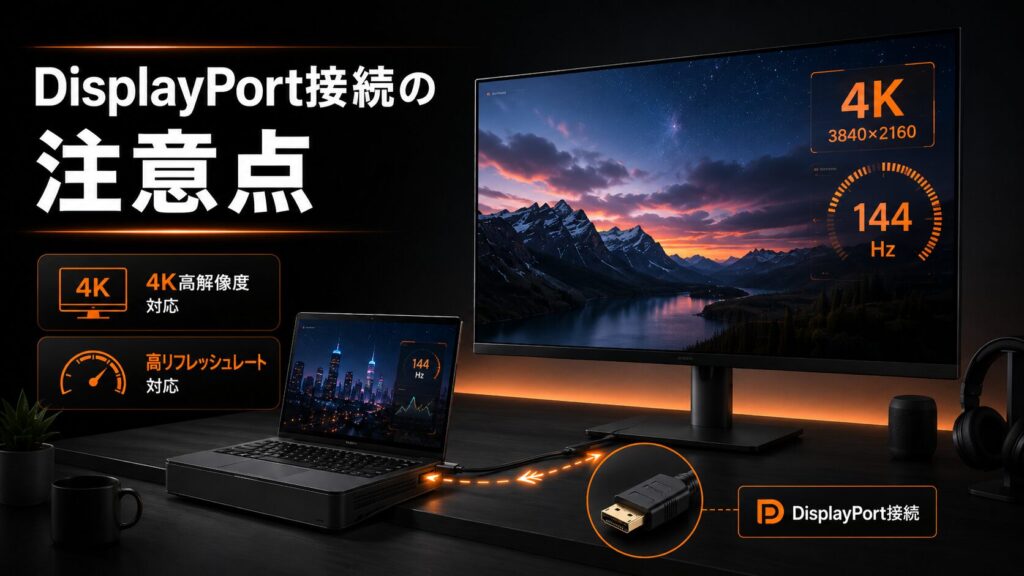
DisplayPortは、PCモニターでよく使われる接続方式です。
特にゲーミングモニターや高解像度モニターでは、DisplayPortが重要になることがあります。
高リフレッシュレートや高解像度表示に対応しやすく、PC向けモニターでは安定した接続方法として使われることが多いです。
デスクトップPCではDisplayPortを使う場面が多いですが、ノートPCでは直接DisplayPort端子が付いていない場合もあります。
その場合は、USB-CからDisplayPortへ変換するケーブルやアダプターを使うことがあります。
DisplayPortを使う場合も、ノートPC側のUSB-C端子が映像出力に対応しているかどうかを確認する必要があります。
USB-CからDisplayPortに変換するだけでは、必ず映像が出るとは限りません。
ゲーミングモニターや高リフレッシュレートモニターを使う場合は、DisplayPort接続が有利になることもあります。
5. USB-C接続の特徴
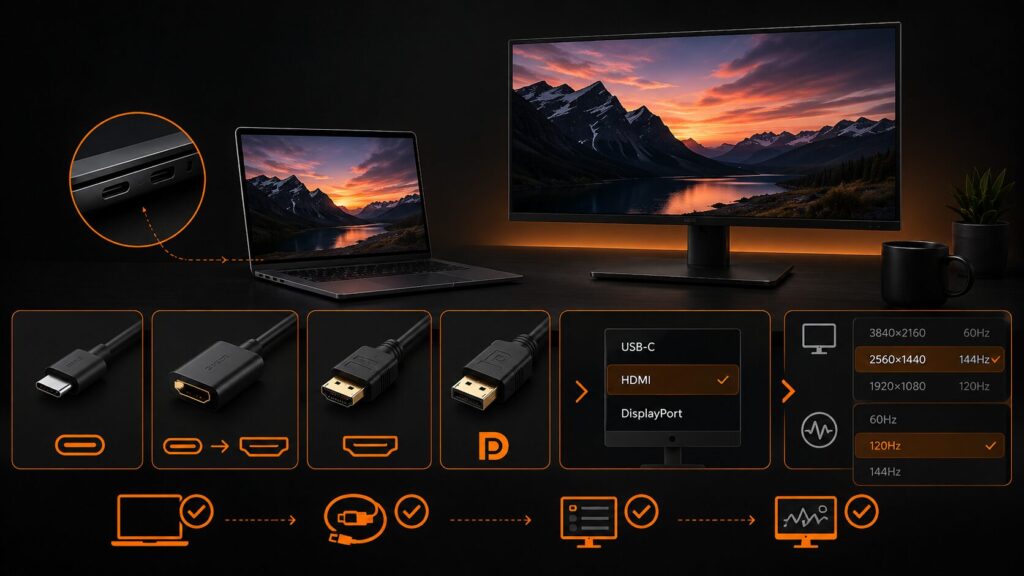
最近のノートPCで便利なのがUSB-C接続です。
USB-C対応モニターを使えば、ノートPCとモニターをUSB-Cケーブル1本でつなげる場合があります。
対応している環境なら、映像出力だけでなく、ノートPCへの充電やUSB機器の接続までまとめられることがあります。
この方式は、デスク周りをすっきりさせたい人にかなり向いています。
たとえば、モニターにキーボードやマウス、USBメモリなどを接続しておき、ノートPCとはUSB-Cケーブル1本で接続する。
このような使い方ができれば、ノートPCを持ち出すときもケーブルを1本抜くだけで済みます。
ただし、USB-C接続は便利な反面、確認することが多いです。
ノートPC側が映像出力に対応しているか
モニター側がUSB-C入力に対応しているか
ケーブルが映像出力に対応しているか
給電W数が足りているか
必要な解像度とリフレッシュレートに対応しているか
これらを確認しておかないと、「USB-Cでつないだのに映像が出ない」「充電はできるけど画面が映らない」といったトラブルにつながることがあります。
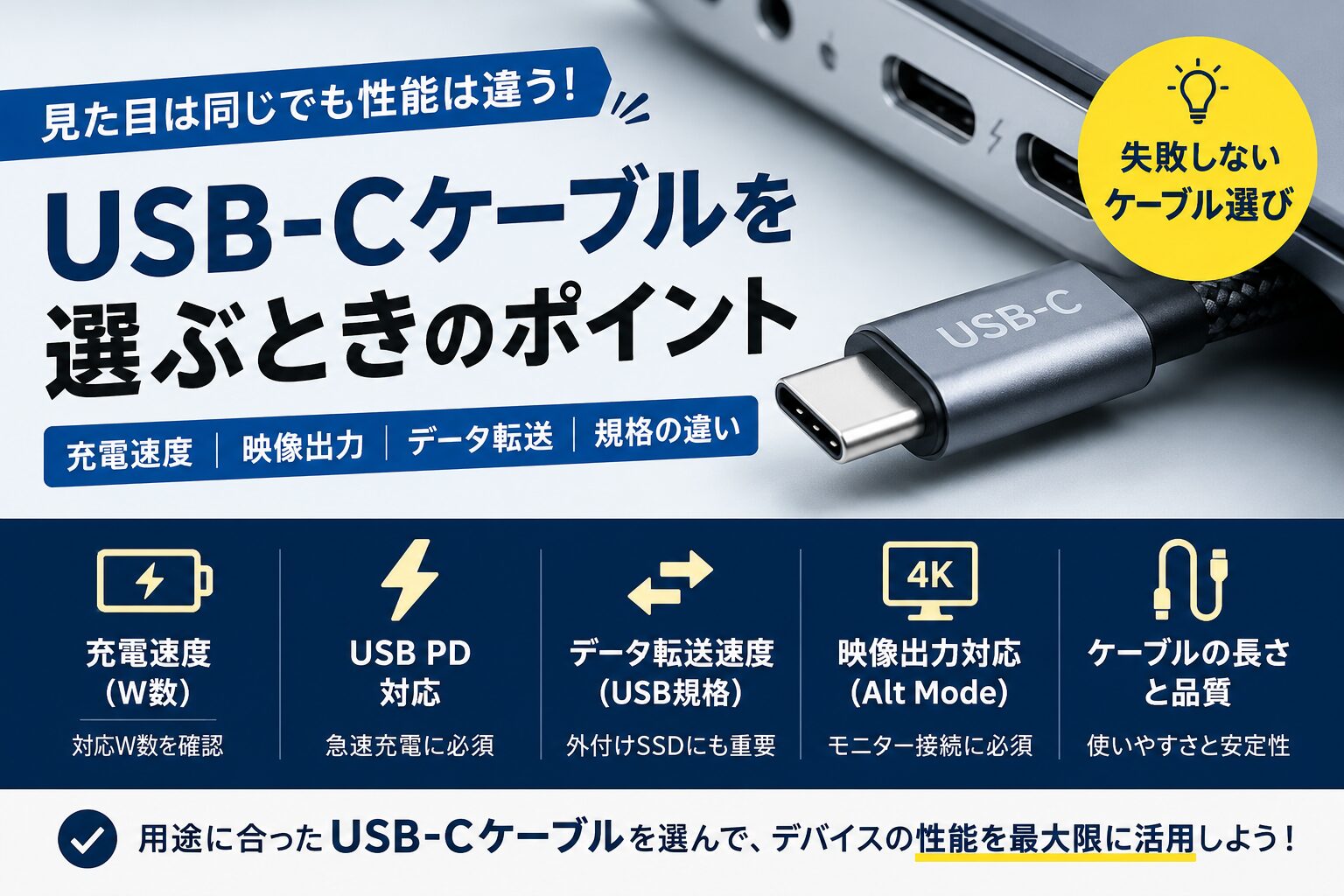
6. USB-Cでも映像出力できない場合がある
USB-C接続でよくある失敗が、端子の形だけで判断してしまうことです。
USB-C端子は、見た目が同じでも対応機能が違います。
充電だけに対応しているUSB-C端子もあれば、データ転送に対応しているもの、映像出力に対応しているもの、Thunderboltに対応しているものもあります。
外部モニターに映像を出したい場合は、ノートPC側のUSB-C端子がDisplayPort Alt ModeやThunderboltに対応している必要があります。
また、ケーブル側も映像出力に対応している必要があります。
充電専用のUSB-Cケーブルでは、外部モニターに接続しても映像が表示されない場合があります。
USB-Cでモニター接続する場合は、以下の表記を確認すると安心です。
DisplayPort Alt Mode対応
映像出力対応
USB4対応
Thunderbolt 3対応
Thunderbolt 4対応
4K対応
8K対応
特にUSB-Cケーブルを新しく買う場合は、充電用なのか、データ転送用なのか、映像出力にも対応しているのかを確認しておきましょう。
7. 解像度とリフレッシュレートを確認する
外部モニター接続では、解像度とリフレッシュレートも重要です。
解像度は、画面の細かさを表す要素です。
一般的には、フルHD、WQHD、4Kなどがあります。
リフレッシュレートは、1秒間に画面を何回更新できるかを表す数値です。
60Hz、120Hz、144Hz、240Hzなどがあり、数値が高いほど動きが滑らかに見えやすくなります。
ただし、ノートPCとモニターを接続すれば、必ずモニターの最大性能が出るわけではありません。
たとえば、モニターが4K 144Hzに対応していても、ノートPC側の端子やケーブルが対応していなければ、4K 60Hzまでしか出ないことがあります。
外部モニターを選ぶときは、ノートPC側の映像出力性能も確認しておくことが大切です。
8. 変換アダプターを使うときの注意点
ノートPCとモニターの端子が合わない場合は、変換アダプターを使うことがあります。
たとえば、USB-CからHDMI、USB-CからDisplayPort、Mini DisplayPortからHDMIなどです。
変換アダプターは便利ですが、選び方を間違えると映像が出ないことがあります。
特に高解像度や高リフレッシュレートで使いたい場合は、アダプターの対応性能を確認する必要があります。
確認したいポイントは以下です。
対応解像度
対応リフレッシュレート
HDMIやDisplayPortの規格
USB-C側の映像出力対応
給電が必要かどうか
安い変換アダプターの中には、フルHDまでしか対応していないものもあります。
4K表示や高リフレッシュレートを使いたい場合は、必ず対応スペックを確認しましょう。
9. デュアルモニター環境で注意したいこと
ノートPCに外部モニターを1台だけ接続する場合は比較的簡単ですが、2台以上接続する場合は注意が必要です。
デュアルモニター環境では、ノートPC側のGPUや端子、ドッキングステーションの仕様によって、接続できる台数や解像度が変わります。
たとえば、USB-Cドックを使えば複数のモニターを接続できる場合があります。
しかし、すべてのノートPCが複数画面出力に対応しているわけではありません。
また、4Kモニターを2台接続したい場合は、かなり高い帯域幅が必要になります。
USB-Cドックやハブを使う場合は、対応する最大解像度とリフレッシュレートを必ず確認しましょう。
デュアルモニターを考えている場合は、ノートPC、ドック、モニター、ケーブルの組み合わせをまとめて確認することが大切です。
10. 外部モニター接続でよくあるトラブル
ノートPCを外部モニターに接続するときには、いくつかよくあるトラブルがあります。
まず多いのが、ケーブルをつないでも画面が映らないケースです。
これは、入力切り替えが間違っている場合や、ケーブルが映像出力に対応していない場合に起こります。
次に、画面は映るけれど解像度が低いケースです。
この場合は、ケーブルやアダプターが高解像度に対応していない可能性があります。
また、リフレッシュレートが上がらないケースもあります。
モニターが144Hzに対応していても、接続方式によっては60Hzまでしか選べない場合があります。
外部モニター接続で問題が起きたら、以下を確認しましょう。
モニターの入力切り替え
ケーブルの種類
変換アダプターの対応規格
ノートPC側の映像出力対応
ディスプレイ設定
モニター側の最大対応解像度
リフレッシュレート設定
多くの場合、原因はケーブル、アダプター、入力設定のどれかにあります。
個人的なコメント
個人的には、ノートPCを外部モニターにつなぐだけで作業環境はかなり変わると感じています。
ノートPC単体でも作業はできますが、外部モニターがあると画面の余裕がまったく違います。
資料を見ながら文章を書いたり、ブラウザと編集画面を並べたりできるので、作業中のストレスがかなり減ります。
特にUSB-Cで映像出力と充電をまとめられる環境はかなり便利です。
ケーブル1本で接続できると、デスク周りがすっきりして、ノートPCを持ち出すときも楽になります。
ただし、USB-Cは見た目だけでは判断できないのが少しややこしいところです。
「USB-Cだから大丈夫」と思って買ったケーブルで映像が出ないこともあるので、モニター接続に使う場合は仕様確認がかなり大事だと思います。
外部モニター環境は、一度整えるとかなり快適です。
ノートPCをメインで使っている人ほど、接続方法やケーブル選びをしっかり確認しておく価値があると思います。
まとめ
ノートPCを外部モニターに接続すると、作業スペースが広がり、デスク環境をより快適にできます。
接続方法には、HDMI、DisplayPort、USB-Cなどがあります。
HDMIは対応機器が多く手軽に使いやすい接続方法です。
DisplayPortは高解像度や高リフレッシュレートのモニターで使いやすい場面があります。
USB-Cは対応環境であれば、映像出力、給電、データ接続をケーブル1本でまとめられる便利な方法です。
ただし、USB-Cは端子の形が同じでも、すべてが映像出力に対応しているわけではありません。
ノートPC側、モニター側、ケーブル側の対応状況を確認することが大切です。
また、4Kや高リフレッシュレートで使いたい場合は、HDMIやDisplayPortの規格、ケーブル、変換アダプターの性能も確認しておく必要があります。
外部モニター接続は、正しく選べばとても便利です。
ノートPCの画面が狭いと感じている人や、デスク環境を整えたい人は、自分のノートPCとモニターに合った接続方法を確認してみてください。
ABOUT ME

PC周辺機器やIT製品の情報を、わかりやすく見やすくまとめるブログです。
ゲーミングマウス、キーボード、モニターなど、さまざまな製品のスペックや特徴、使い方のポイントを初心者にも理解しやすく紹介しています。
製品選びに役立つ実用的な情報やレビュー記事をお届けします。