USB Type-Cとは?充電速度・データ転送・対応ケーブルの違いをわかりやすく解説
USB-Cケーブルを選ぶときに注意したいポイント|充電速度・映像出力・規格の違い
he2dy
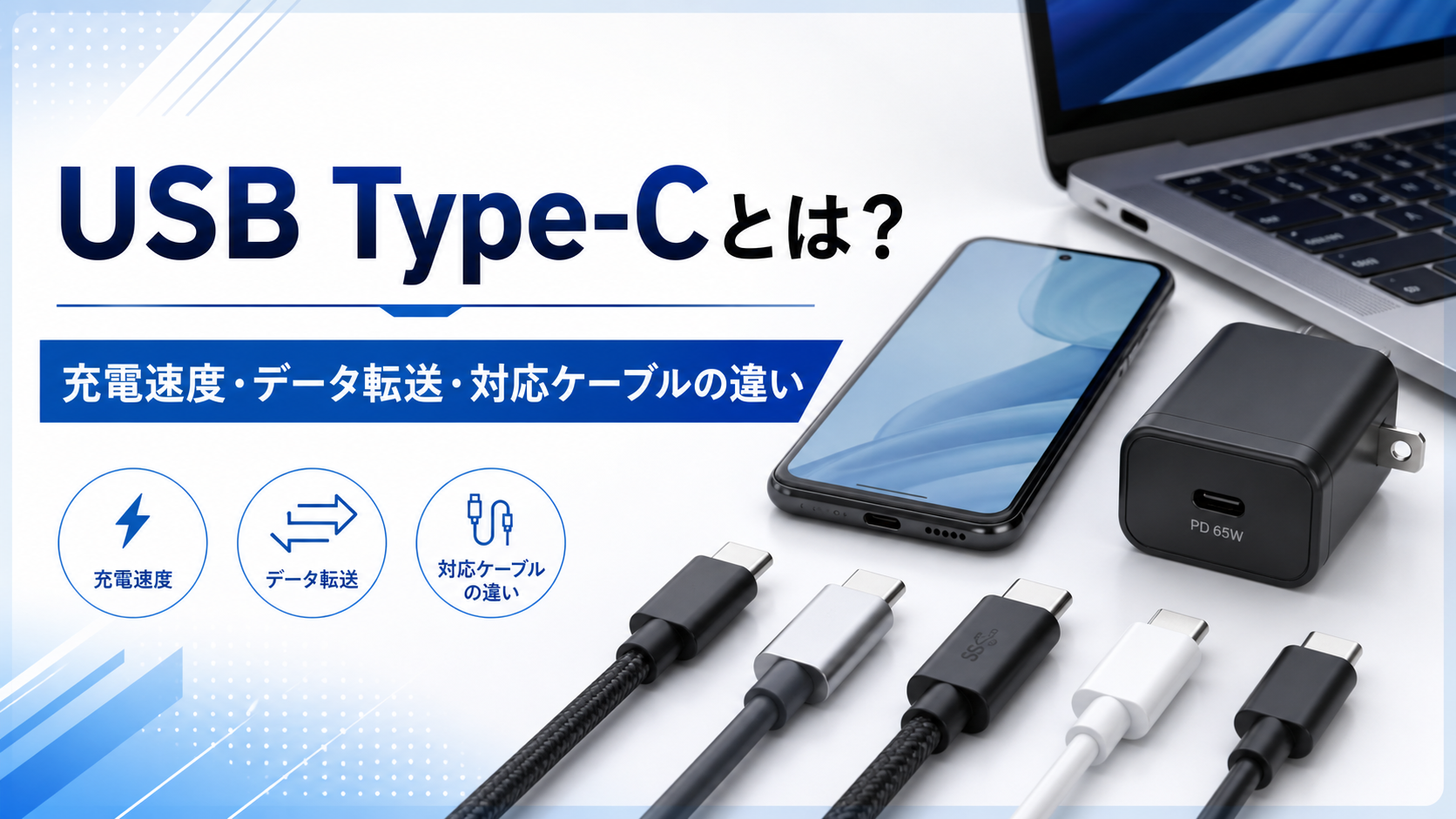
以前の記事では、USB Type-Cの基本や、充電速度・データ転送・対応ケーブルの違いについて紹介しました。
今回はその続きとして、実際にUSB-Cケーブルを選ぶときに注意したいポイントを、より具体的に解説します。
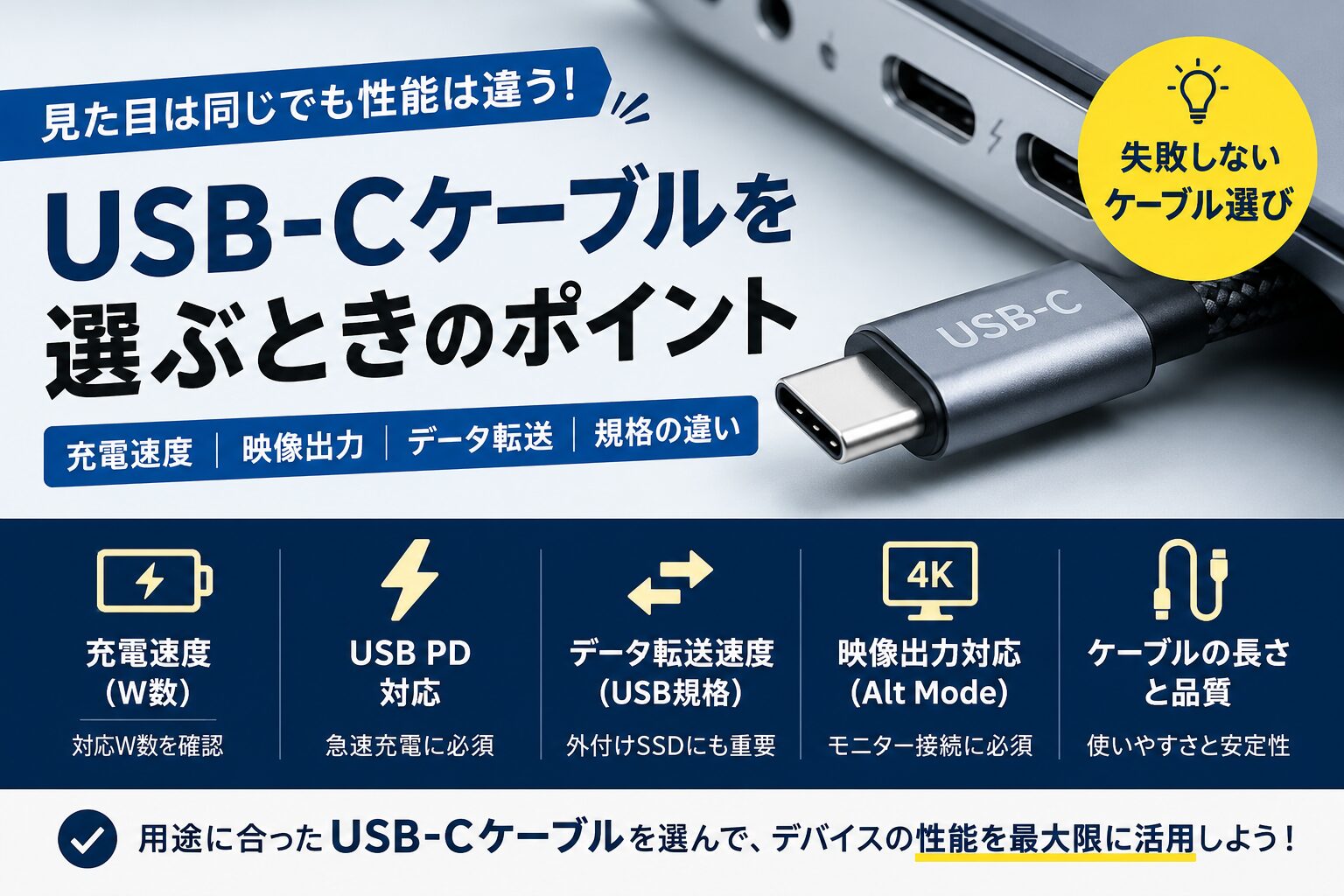
見た目は同じUSB-Cケーブルでも、対応している性能は大きく違います。
この記事では、充電速度、映像出力、データ転送速度、規格の違いを中心に、失敗しにくいケーブル選びのポイントをまとめます。
USB-Cケーブルは、スマートフォン、ノートPC、タブレット、モニター、外付けSSD、ゲーム機など、さまざまなデバイスで使われるようになりました。
見た目はどれも同じように見えますが、実際には対応している性能が大きく違う場合があります。
同じUSB-C端子でも、充電速度、データ転送速度、映像出力への対応、ケーブルの長さ、耐久性などに差があります。
そのため、安いUSB-Cケーブルを適当に選んでしまうと、思ったより充電が遅かったり、外部モニターに映像が出なかったり、外付けSSDの速度が十分に出なかったりすることがあります。
この記事では、USB-Cケーブルを選ぶときに確認したいポイントを、初心者にもわかりやすく紹介します。
USB-Cケーブルは見た目だけでは性能がわかりにくい
USB-Cケーブルのややこしいところは、端子の形が同じでも中身の仕様が違うことです。
たとえば、スマートフォンの充電だけに向いているケーブルもあれば、ノートPCの高出力充電に対応したケーブルもあります。
また、データ転送はできても映像出力には対応していないケーブルもあります。
見た目だけでは判断しにくいため、購入前にスペック表を確認することが大切です。
特に確認したいのは、以下のような項目です。
充電出力
データ転送速度
映像出力対応
USB規格
ケーブルの長さ
E-Markerチップの有無
耐久性
USB-Cケーブルは「端子が合えば何でも同じ」というものではありません。
使いたい機器に合わせて選ぶことで、充電やデータ転送をより快適に使えます。
1. 充電速度を確認する
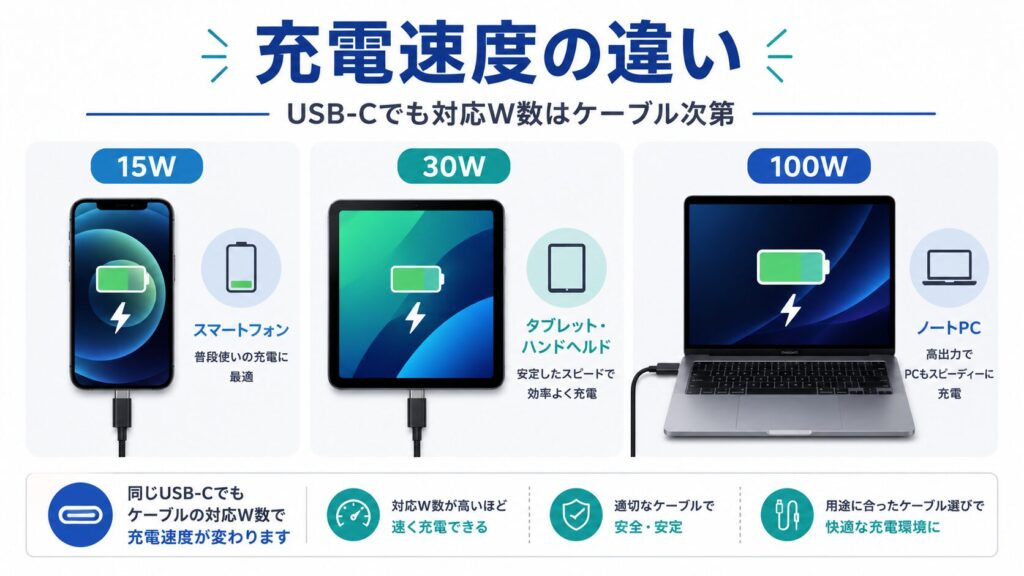
USB-Cケーブルを選ぶとき、まず確認したいのが充電速度です。
スマートフォンだけを充電する場合は、そこまで高出力のケーブルでなくても問題ないことが多いです。
しかし、ノートPCやタブレット、ポータブルモニターなどを充電する場合は、対応W数が重要になります。
たとえば、USB-Cケーブルには以下のような出力対応があります。
60W対応
100W対応
140W対応
240W対応
スマートフォン用なら60Wでも十分なことが多いですが、ノートPC用として使うなら100W以上に対応したケーブルを選ぶと安心です。
最近はUSB PDに対応した充電器やノートPCも増えています。
USB PDは、USB-C経由で高出力充電を行うための仕組みです。
ただし、充電器が100W対応でも、ケーブルが60Wまでしか対応していなければ、100W充電はできません。
充電速度は、充電器、ケーブル、デバイスのすべてが対応していて初めて最大性能を発揮します。
2. USB PD対応か確認する
USB-Cケーブルを充電用に使うなら、USB PD対応かどうかも確認しておきたいポイントです。
USB PDは「USB Power Delivery」の略で、スマートフォンやノートPCを効率よく急速充電するための規格です。
特にノートPCやタブレットでは、USB PD対応ケーブルを使うことで、より安定した充電がしやすくなります。
購入ページに以下のような表記があれば、充電用として使いやすいケーブルです。
USB PD対応
PD 60W対応
PD 100W対応
PD 240W対応
E-Marker搭載
100W以上の高出力充電に対応するケーブルでは、E-Markerチップが搭載されていることがあります。
E-Markerは、ケーブルの対応電力や仕様を機器側に伝えるためのチップです。
ノートPCや高出力充電器と組み合わせる場合は、E-Marker搭載のケーブルを選ぶと安心です。
3. データ転送速度を見る
USB-Cケーブルは、充電だけでなくデータ転送にも使われます。
外付けSSD、USBメモリ、スマートフォンの写真転送、カメラデータの移動などに使う場合は、データ転送速度も重要です。
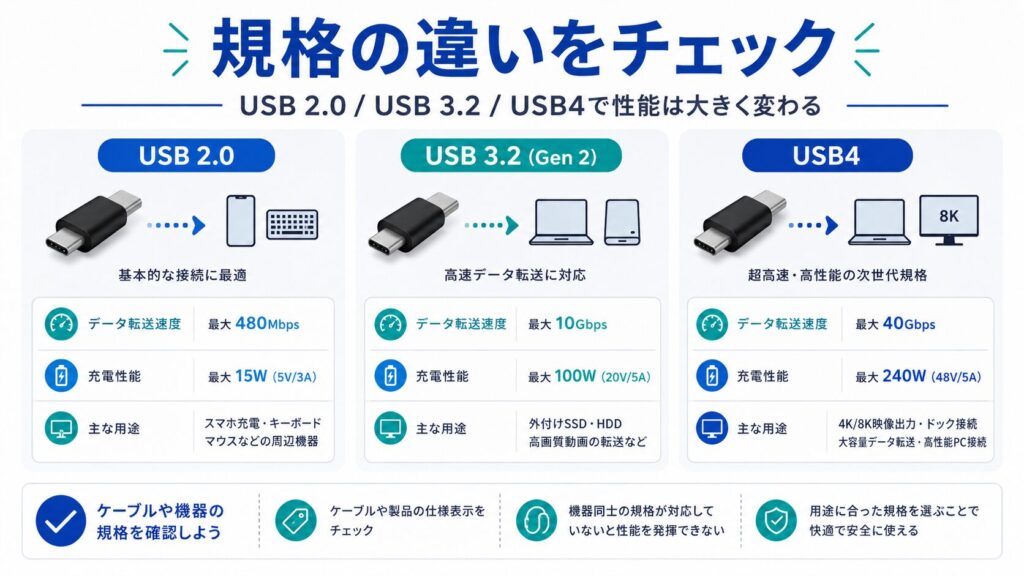
USB-Cケーブルには、以下のような速度表記があります。
USB 2.0
USB 3.2 Gen 1
USB 3.2 Gen 2
USB 3.2 Gen 2×2
USB4
Thunderbolt 3
Thunderbolt 4
USB 2.0のケーブルは、充電用としては使えても、データ転送速度はかなり遅めです。
写真や動画を大量に移動する場合、USB 2.0だと時間がかかることがあります。
外付けSSDを使うなら、最低でもUSB 3.2 Gen 2対応のケーブルを選ぶと使いやすいです。
さらに高速な環境を求めるなら、USB4やThunderbolt対応ケーブルも候補になります。
ただし、ケーブルだけ高速でも、接続するPCやSSDが対応していなければ最大速度は出ません。
データ転送速度も、ケーブル、機器、ポートのすべてが対応している必要があります。
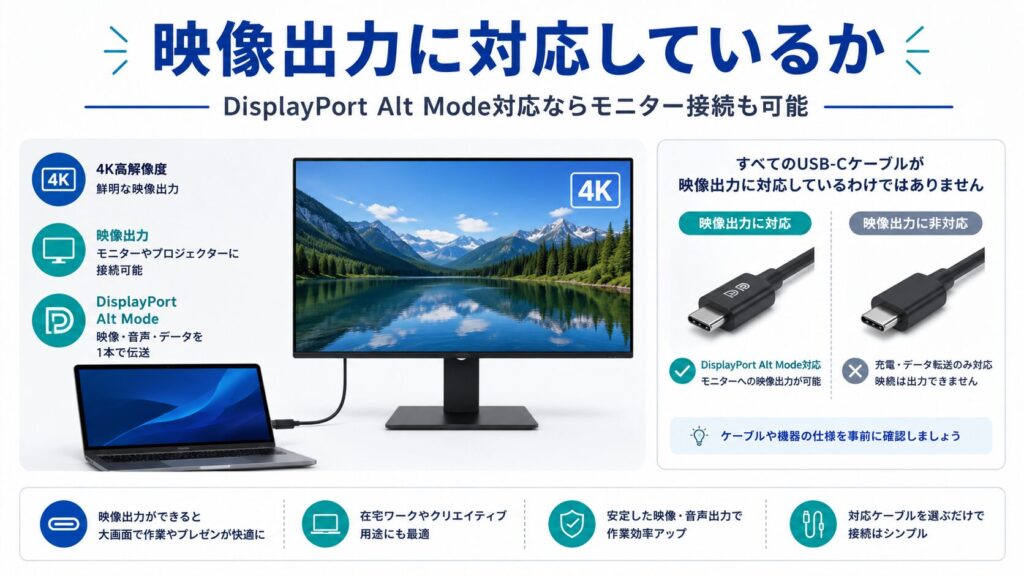
4. 映像出力に対応しているか確認する
USB-Cケーブルで特に間違えやすいのが、映像出力です。
USB-C端子があるからといって、すべてのケーブルが外部モニターへの映像出力に対応しているわけではありません。
ノートPCからモニターへUSB-C一本で映像を出したい場合は、ケーブルが映像出力に対応している必要があります。
確認したい表記は以下です。
DisplayPort Alt Mode対応
映像出力対応
4K対応
8K対応
USB4対応
Thunderbolt対応
特にUSB-Cモニターやドッキングステーションを使う場合は、映像出力対応ケーブルを選ぶことが大切です。
充電専用やデータ転送のみのUSB-Cケーブルでは、モニターに接続しても画面が表示されないことがあります。
「USB-Cなのに映像が出ない」というトラブルは、ケーブルが原因で起こることも多いです。
モニター接続に使う予定があるなら、購入前に必ず映像出力対応か確認しましょう。
5. ケーブルの長さも重要
USB-Cケーブルを選ぶときは、長さも意外と重要です。
短すぎると使いにくく、長すぎるとデスク周りがごちゃつきやすくなります。
また、高速データ転送や映像出力では、ケーブルが長くなるほど安定性に影響する場合があります。
よく使われる長さは以下です。
0.5m
1m
1.5m
2m
3m
スマートフォンの充電なら1mから2m程度が使いやすいです。
デスク上でノートPCやモニターに接続するなら、1mから1.5m程度が扱いやすいことが多いです。
一方で、高速転送や映像出力を重視する場合は、あまり長すぎないケーブルを選ぶほうが安定しやすいです。
特にUSB4やThunderbolt対応ケーブルでは、長さによって最大性能が変わることがあります。
高性能ケーブルを選ぶときは、対応速度だけでなく長さも確認しておきましょう。
6. 充電用・データ転送用・映像出力用で分ける
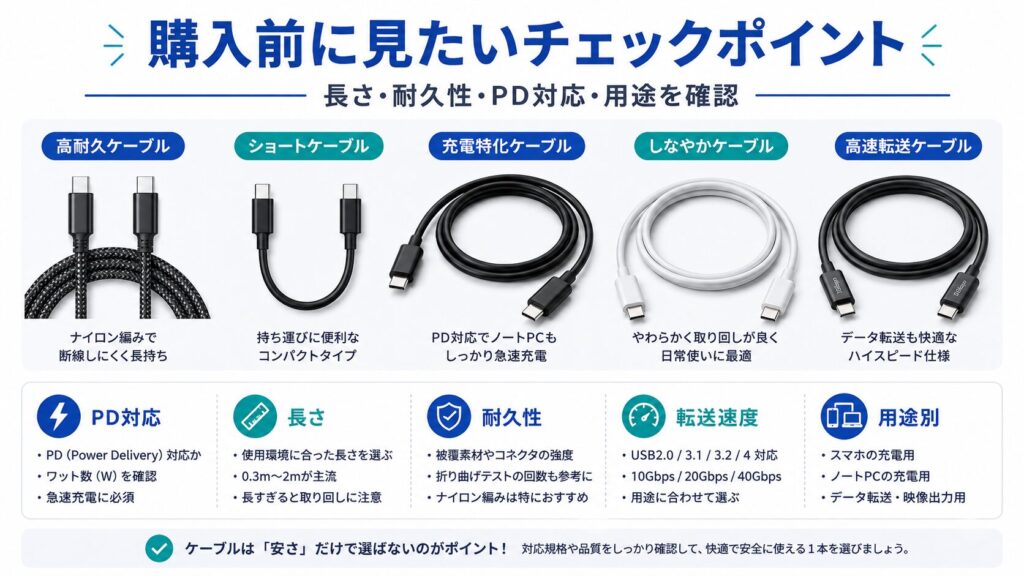
USB-Cケーブルは、一本ですべてを済ませようとすると選び方が難しくなります。
そのため、用途ごとに分けて考えると選びやすくなります。
スマートフォン充電用
ノートPC充電用
外付けSSD用
モニター接続用
持ち運び用
たとえば、スマートフォンの充電だけなら、柔らかくて扱いやすいUSB-Cケーブルで十分です。
ノートPC用なら100W以上対応のUSB PDケーブルが安心です。
外付けSSD用ならデータ転送速度を重視し、モニター用なら映像出力対応を確認します。
このように用途ごとにケーブルを分けると、トラブルが少なくなります。
特に複数のUSB-Cケーブルを持っている場合は、どれが何用かわかるようにしておくと便利です。
USB-C環境を使って感じる便利なところ
個人的にUSB-C環境で一番便利だと感じるのは、ケーブルの種類をかなり減らせるところです。
以前は、スマートフォン用、タブレット用、ノートPC用、外付けSSD用など、機器ごとに違うケーブルを用意する必要がありました。
しかし、最近はUSB-C対応のデバイスが増えてきたことで、1本のケーブルを複数の機器で使い回しやすくなっています。
特にデスク周りでは、このメリットを感じやすいです。
スマートフォンを充電したあと、そのままタブレットやワイヤレスイヤホンのケースを充電できたり、対応しているノートPCなら同じUSB-Cケーブルで充電できたりします。
また、USB-Cは端子の向きを気にせず挿せるのも地味に便利です。
小さなことですが、毎日使うケーブルだからこそ、上下を確認せずに挿せるだけでもかなり快適に感じます。
一方で、USB-Cケーブルは見た目が同じでも性能が違うため、そこだけは注意が必要です。
充電用としては問題なくても、モニターに映像を出せなかったり、外付けSSDの速度が出なかったりすることがあります。
そのため、私はUSB-Cケーブルを選ぶときは、単に「USB-Cだから大丈夫」と考えるのではなく、用途ごとに対応W数や転送速度、映像出力対応の有無を確認するようにしています。
USB-Cはかなり便利な規格ですが、ケーブル選びを間違えると本来の便利さを活かしきれません。
だからこそ、最初に少しだけ仕様を確認しておくことが大切だと感じます。
추가로 글 마지막 “まとめ” 직전에 짧은 코멘트도 넣으면 더 사람 냄새 남.
個人的なコメント
USB-Cケーブルは、ちゃんと選べば本当に便利です。
スマホ、タブレット、ノートPC、外付けSSD、モニター周りまでまとめやすくなるので、デスク周りのケーブルもかなり整理しやすくなります。
ただし、見た目が同じだからこそ、適当に選ぶと失敗しやすいアイテムでもあります。
「充電はできるけど映像が出ない」「外付けSSDが遅い」「ノートPCの充電が安定しない」といったトラブルは、ケーブルの仕様を確認していないと起こりやすいです。
個人的には、USB-Cケーブルは少し高くても、用途がはっきり書かれているものを選ぶほうが安心だと思います。
毎日使うものなので、安さだけで選ぶよりも、充電速度や転送速度、映像出力対応まで確認しておくと後悔しにくいです。
7. 安すぎるケーブルには注意する
USB-Cケーブルは価格差が大きい製品です。
安いケーブルでも普通に使えるものはありますが、あまりにも安すぎる製品は注意が必要です。
特に、高出力充電や映像出力、高速データ転送に使う場合は、信頼できるメーカーのケーブルを選ぶほうが安心です。
チェックしたいポイントは以下です。
対応W数が明記されているか
データ転送速度が記載されているか
映像出力対応かどうか
E-Marker搭載かどうか
レビューで発熱や接続不良の報告が多くないか
スペック表が曖昧なケーブルは、実際に使ってみるまで性能がわかりにくいです。
大切なノートPCや外付けSSD、モニターに使う場合は、安さだけで選ばないほうが安全です。
8. デスク周りで使うなら見た目と柔らかさも大切
USB-Cケーブルは性能だけでなく、使いやすさも大切です。
デスク周りで使う場合、ケーブルが硬すぎると取り回しが悪くなります。
曲げにくいケーブルは、机の上で浮いたり、接続部分に負担がかかったりすることがあります。
一方で、柔らかいケーブルは取り回しがしやすく、デスク上でも扱いやすいです。
また、白いデスクなら白系のケーブル、黒いデスクなら黒系のケーブルを選ぶと、見た目がまとまりやすくなります。
ケーブル整理を意識するなら、ケーブルの色や太さも意外と重要です。
デスクセットアップをきれいに見せたい場合は、性能だけでなく、ケーブルのデザインや質感もチェックしておくとよいでしょう。
USB-Cケーブル選びでよくある失敗
USB-Cケーブル選びでは、いくつかよくある失敗があります。
まず多いのが、充電はできるのに映像が出ないケースです。
これは、ケーブルが映像出力に対応していない場合に起こります。
次に、ノートPCの充電が遅いケースです。
これは、ケーブルの対応W数が足りない可能性があります。
また、外付けSSDの速度が思ったより出ない場合もあります。
この場合は、ケーブルがUSB 2.0や低速規格の可能性があります。
USB-Cは便利な規格ですが、すべてのケーブルが同じ性能ではありません。
用途に合ったケーブルを選ぶことが大切です。
まとめ
USB-Cケーブルを選ぶときは、見た目だけで判断しないことが大切です。
同じUSB-C端子でも、充電速度、データ転送速度、映像出力対応、USB規格、ケーブルの長さなどに違いがあります。
スマートフォンの充電だけならシンプルなケーブルでも十分なことがありますが、ノートPCの充電、外付けSSDの高速転送、外部モニターへの映像出力に使う場合は、スペックをしっかり確認する必要があります。
特に確認したいポイントは、対応W数、USB PD対応、データ転送速度、DisplayPort Alt Modeや映像出力対応の有無です。
USB-Cケーブルは一見するとどれも同じように見えますが、用途に合ったものを選ぶことで、充電や作業環境がかなり快適になります。
以前の記事では、USB-C端子の基本的な仕組みや特徴についても紹介しています。
USB-Cそのものについて知りたい場合は、あわせて確認してみてください。
ABOUT ME

PC周辺機器やIT製品の情報を、わかりやすく見やすくまとめるブログです。
ゲーミングマウス、キーボード、モニターなど、さまざまな製品のスペックや特徴、使い方のポイントを初心者にも理解しやすく紹介しています。
製品選びに役立つ実用的な情報やレビュー記事をお届けします。