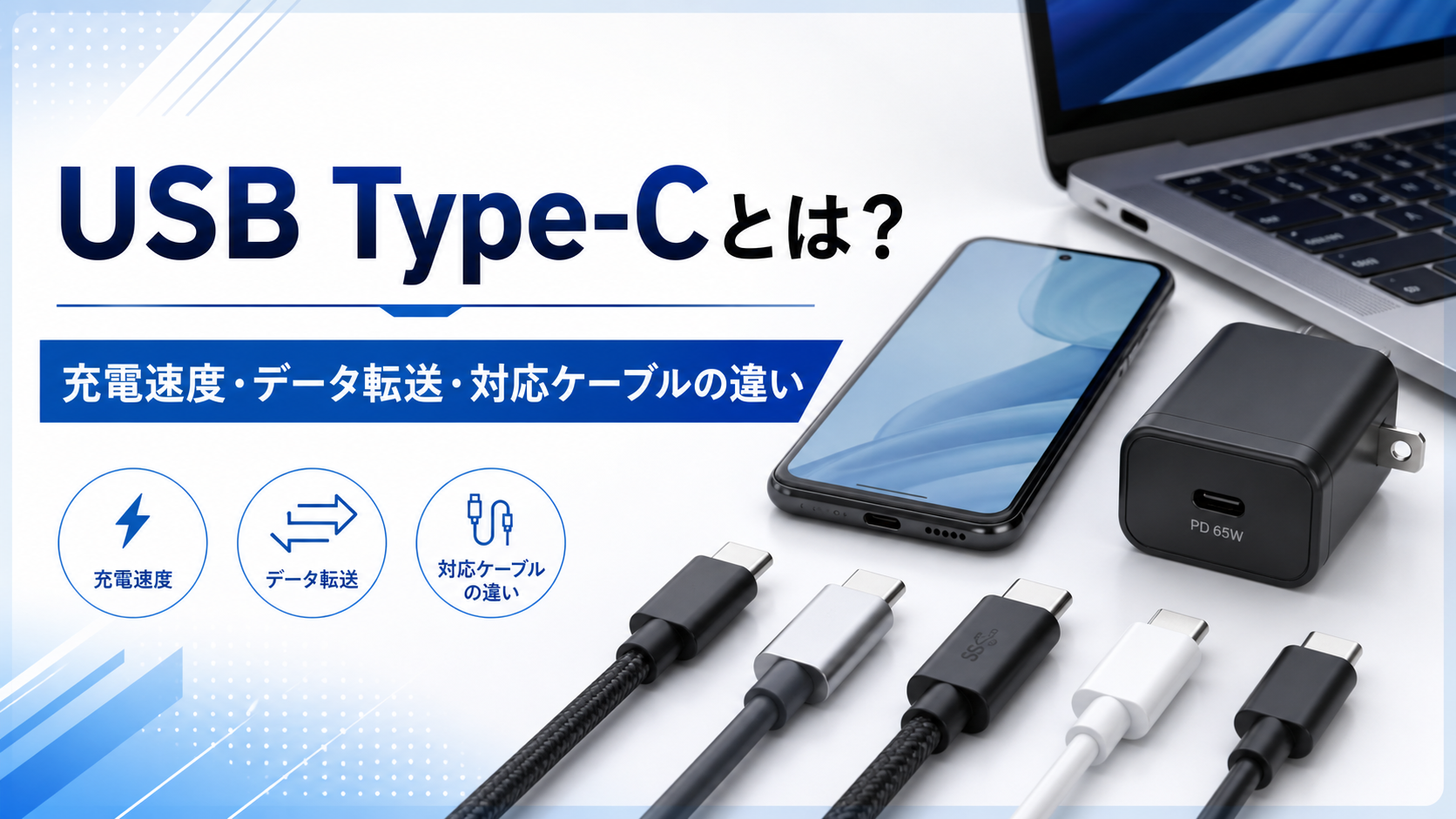
USB Type-Cとは?充電速度・データ転送・対応ケーブルの違いをわかりやすく解説
外付けSSDを選ぶときに見るべきポイント|容量・速度・接続端子の実用ガイド
he2dy
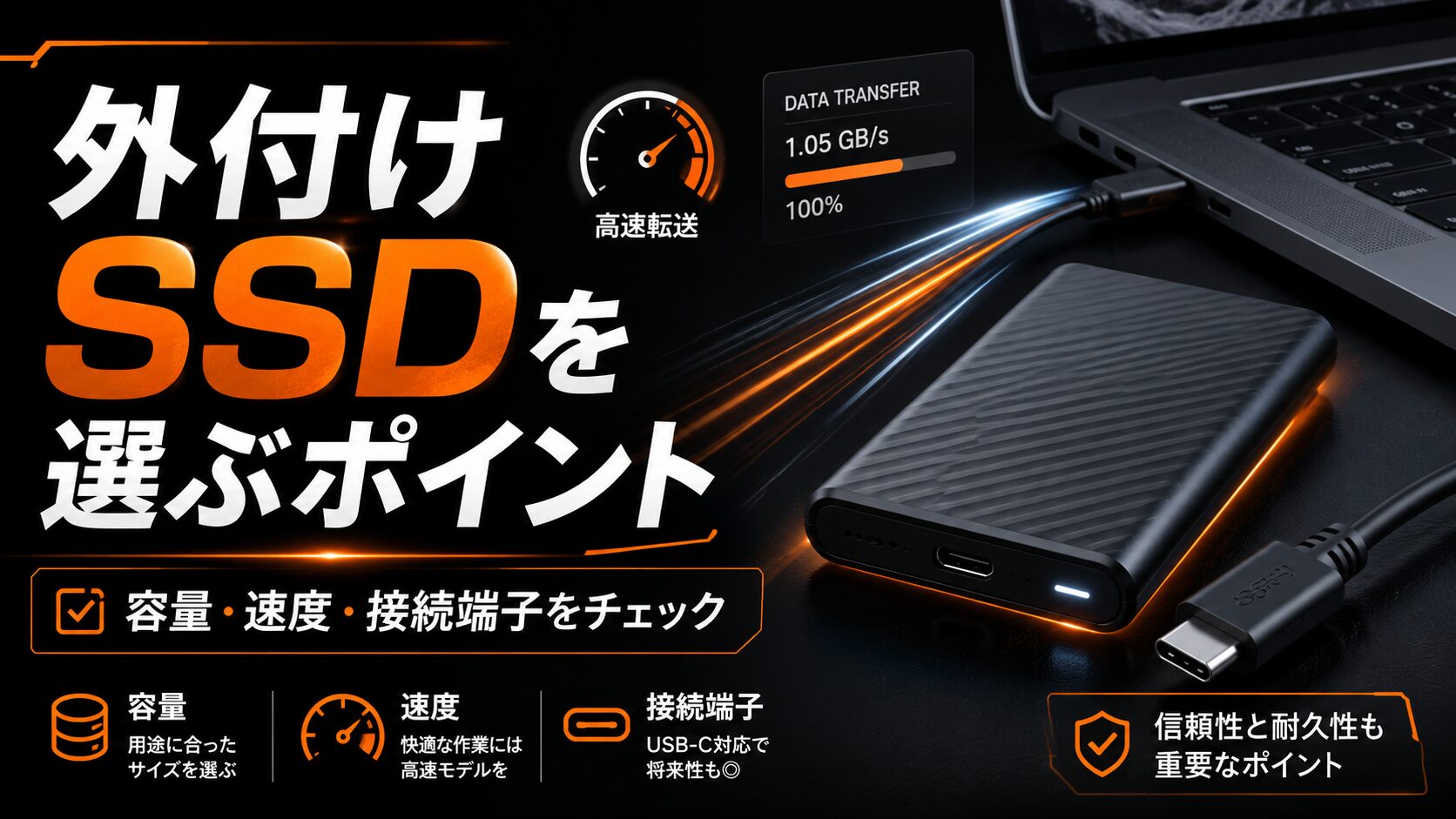
外付けSSDは、写真や動画、ゲームデータ、仕事用ファイルなどを保存するために便利なストレージです。
以前は外付けHDDを使う人も多かったですが、最近は読み書き速度が速く、持ち運びもしやすい外付けSSDを選ぶ人が増えています。
特にノートPCやデスクトップPCの容量が足りなくなってきたとき、外付けSSDがあるとかなり便利です。
ただし、外付けSSDは容量だけを見て選ぶと失敗することがあります。
同じ1TBのSSDでも、転送速度、接続端子、耐久性、発熱、対応規格などによって使い勝手が大きく変わるためです。
この記事では、外付けSSDを選ぶときに確認したいポイントを、容量・速度・接続端子の違いを中心にわかりやすく紹介します。
外付けSSDはどんな用途に向いているのか
外付けSSDは、データを高速に保存したり、持ち運んだりしたいときに便利です。
たとえば、写真や動画のバックアップ、ゲームデータの保存、大容量ファイルの移動、動画編集素材の一時保存などに向いています。
外付けHDDと比べると、外付けSSDは衝撃に強く、読み書き速度も速い傾向があります。
そのため、持ち運びが多い人や、データ転送の待ち時間を減らしたい人には外付けSSDが使いやすいです。
一方で、同じ容量ならHDDより価格が高くなりやすい点は注意が必要です。
大量のデータを安く保存したい場合はHDD、速度や携帯性を重視するならSSDという考え方がわかりやすいです。
1. まず容量を決める
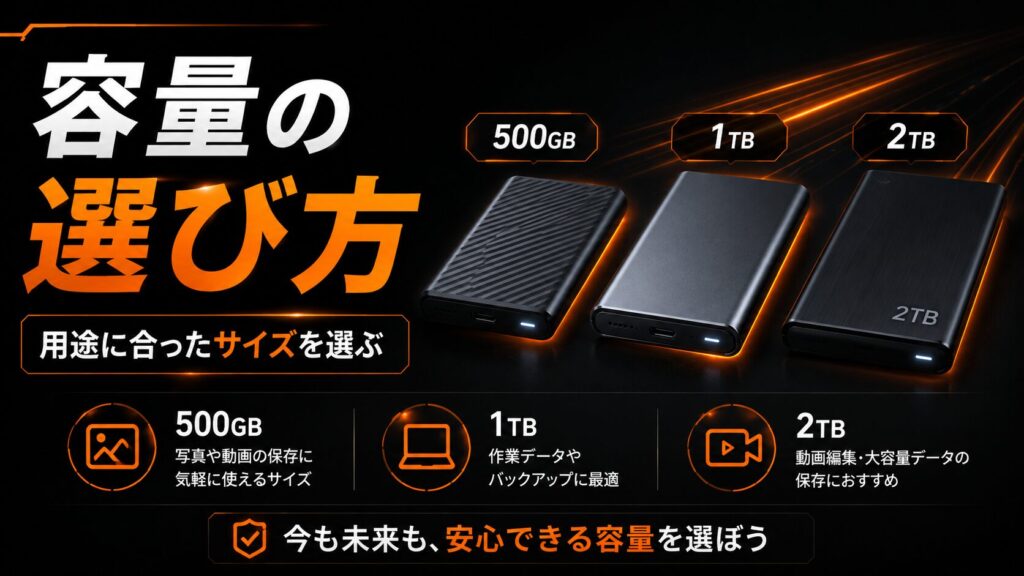
外付けSSDを選ぶとき、最初に決めたいのが容量です。
容量が少なすぎるとすぐに足りなくなりますし、大きすぎると価格が高くなります。
自分の用途に合わせて、必要な容量を選ぶことが大切です。
よく選ばれる容量は以下のようなものです。
500GB
1TB
2TB
4TB
写真や書類のバックアップが中心なら、500GBから1TBでも十分な場合があります。
動画ファイルやゲームデータを保存するなら、1TB以上あると安心です。
4K動画や大量の素材を扱う場合は、2TB以上を検討してもよいでしょう。
個人的には、これから新しく買うなら1TB以上を選ぶほうが使いやすいと思います。
500GBは価格を抑えやすいですが、動画やゲームを扱うと意外と早く容量が埋まります。
2. 転送速度を確認する
外付けSSDを選ぶときは、転送速度も重要です。
SSD本体が高速でも、接続するUSB規格やケーブルが遅いと、本来の速度を出せません。
そのため、製品ページに書かれている最大速度だけでなく、対応規格も確認する必要があります。
よく見る速度表記には以下のようなものがあります。
最大500MB/s前後
最大1,000MB/s前後
最大2,000MB/s前後
最大3,000MB/s以上
日常的なファイル保存や写真バックアップなら、500MB/s前後でも十分使いやすいです。
動画編集や大容量データの移動をするなら、1,000MB/s以上のモデルを選ぶと快適です。
ただし、最大速度はあくまで理論値やメーカー公称値です。
実際の速度は、PC側のUSBポート、ケーブル、ファイルサイズ、発熱状態などによって変わります。
3. USB規格を確認する
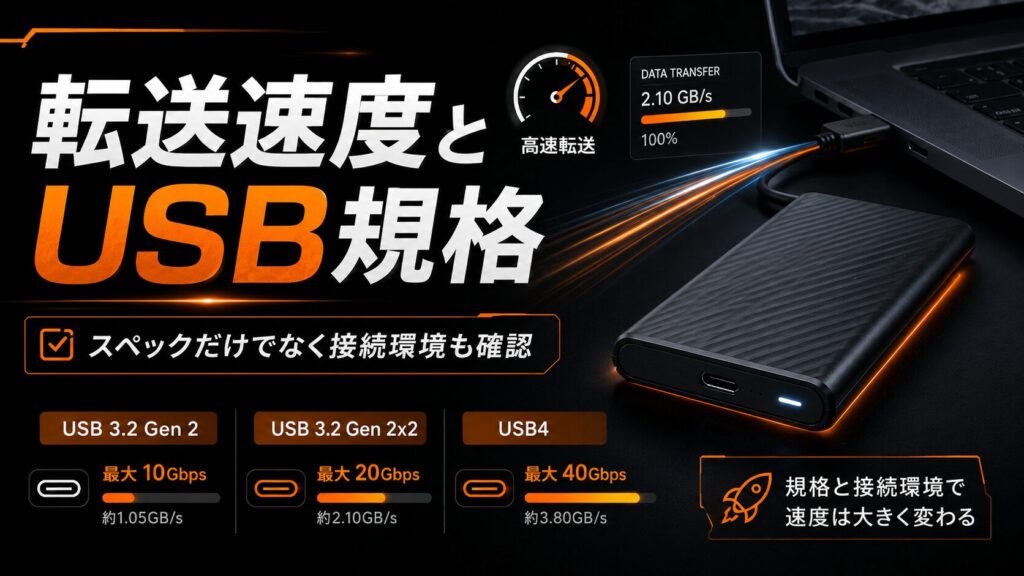
外付けSSDで特に見落としやすいのがUSB規格です。
見た目がUSB-Cでも、対応している規格によって速度が大きく変わります。
以前の記事でも紹介したように、USB-C端子は形が同じでも性能が同じとは限りません。
外付けSSDでよく使われる規格には、以下のようなものがあります。
USB 3.2 Gen 1
USB 3.2 Gen 2
USB 3.2 Gen 2×2
USB4
Thunderbolt 3
Thunderbolt 4
USB 3.2 Gen 1は最大5Gbps、USB 3.2 Gen 2は最大10Gbps、USB 3.2 Gen 2×2は最大20Gbpsに対応します。
USB4やThunderbolt対応モデルでは、さらに高速な転送が可能な場合があります。
ただし、SSD側だけでなく、PC側のポートも同じ規格に対応している必要があります。
たとえば、SSDがUSB 3.2 Gen 2対応でも、PC側がUSB 3.2 Gen 1までなら速度は制限されます。
外付けSSDを買う前に、自分のPCのUSBポートがどの規格に対応しているか確認しておくと安心です。
4. 接続端子はUSB-CかUSB-Aか
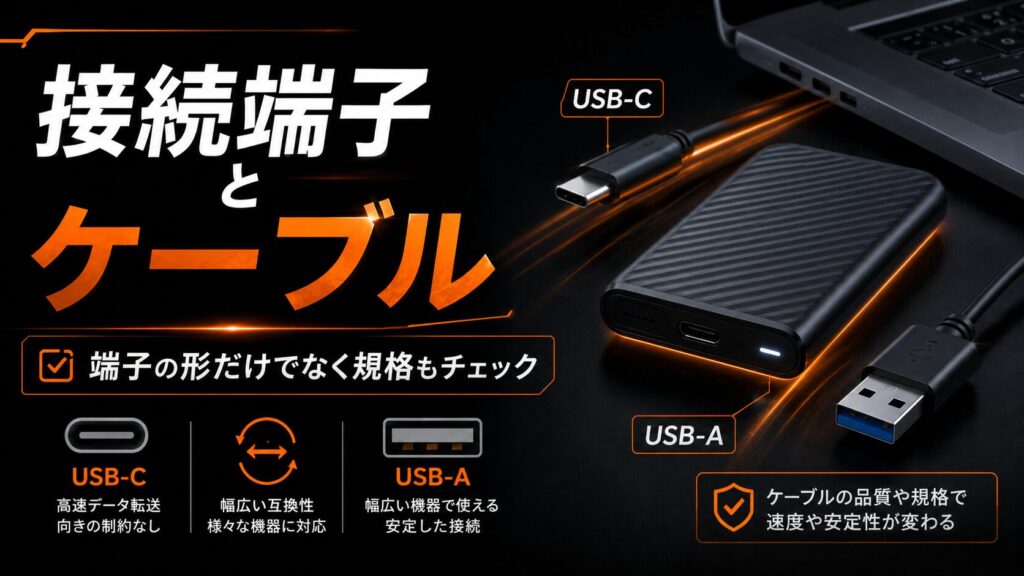
外付けSSDの接続端子も確認しておきたいポイントです。
最近の外付けSSDはUSB-C対応モデルが増えています。
USB-Cは上下の向きを気にせず挿せるため、使いやすい端子です。
一方で、古いPCやデスクトップPCではUSB-A端子のほうが多い場合もあります。
その場合は、USB-C to USB-Aケーブルが付属しているか、変換アダプターが必要か確認しておきましょう。
ノートPC、タブレット、スマートフォンと接続する予定があるなら、USB-C対応の外付けSSDが便利です。
ただし、USB-C端子だからといって必ず高速転送できるわけではないため、端子の形だけでなくUSB規格も確認する必要があります。
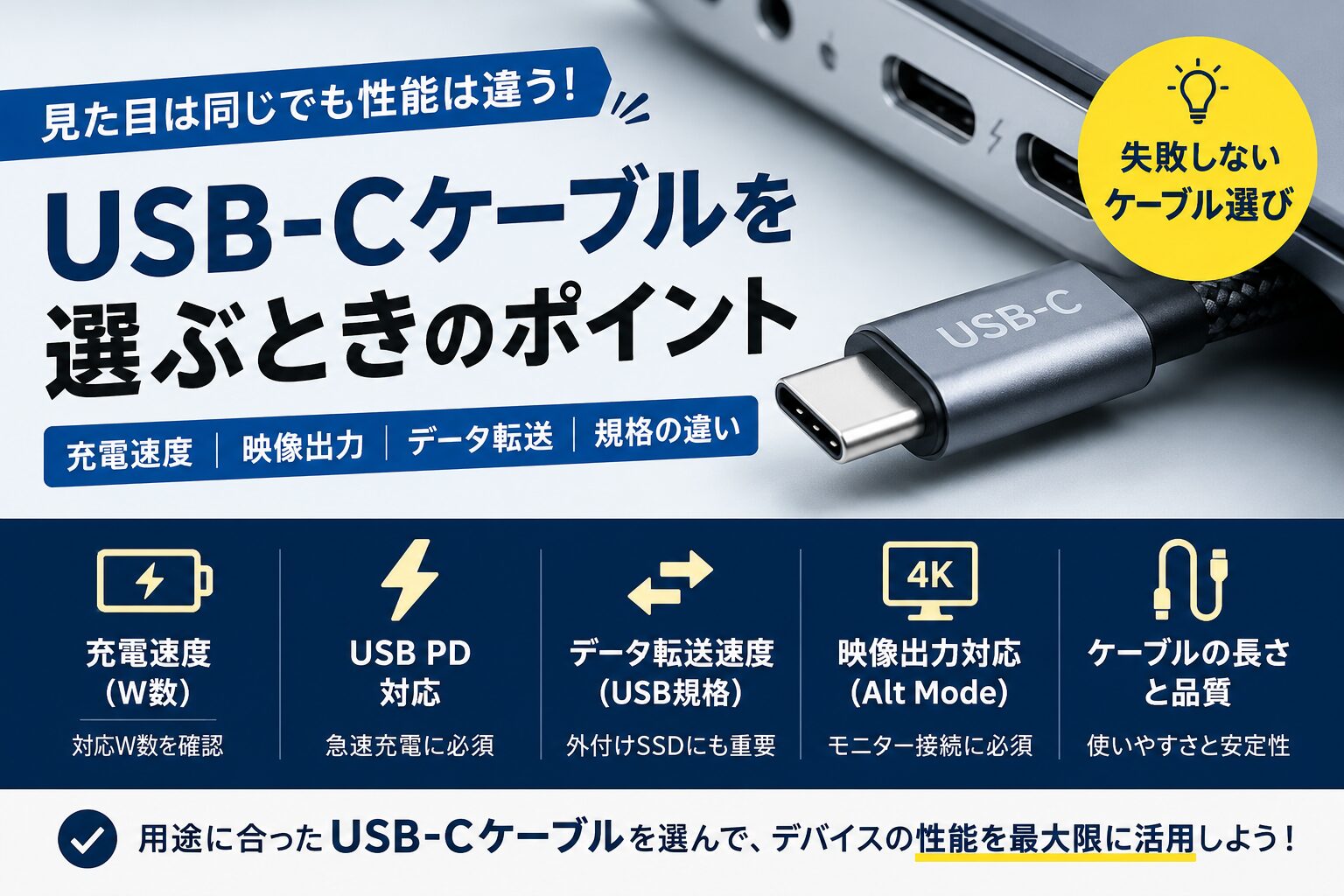
USB-Cケーブルを選ぶときに注意したいポイント|充電速度・映像出力・規格の違い
5. ケーブルの性能も重要
外付けSSDは、本体だけでなくケーブルの性能も大切です。
高速SSDを買っても、付属ケーブルや手持ちのUSB-Cケーブルが低速規格だと、本来の速度を出せないことがあります。
特にUSB 3.2 Gen 2やUSB4対応の外付けSSDを使う場合は、ケーブル側も高速転送に対応している必要があります。
確認したい表記は以下です。
USB 3.2 Gen 2対応
10Gbps対応
20Gbps対応
USB4対応
Thunderbolt対応
充電用のUSB-Cケーブルでは、外付けSSDの高速転送に向かないことがあります。
外付けSSD用に使うケーブルは、データ転送速度が明記されているものを選ぶと安心です。
6. 発熱しやすいモデルもある
外付けSSDは、長時間使うと発熱することがあります。
特に高速転送に対応したモデルは、連続で大容量ファイルを移動すると本体が熱くなりやすいです。
発熱が大きいと、一時的に速度が下がる場合もあります。
動画編集用や大容量データの連続転送に使う場合は、放熱性も確認したいポイントです。
アルミボディのモデルは放熱しやすい傾向があります。
また、レビューで「長時間使うと熱くなる」「速度が落ちる」といった意見が多くないか確認しておくと参考になります。
ただし、SSDが多少温かくなること自体は珍しくありません。
問題は、触れないほど熱くなる、転送速度が大きく低下する、接続が不安定になるといった症状が出る場合です。
7. 持ち運び用なら耐久性を見る
外付けSSDを持ち運ぶ予定があるなら、耐久性も重要です。
SSDはHDDと違って内部に回転するディスクがないため、衝撃には比較的強いです。
それでも、落下や水濡れ、強い圧力には注意が必要です。
持ち運び用に選ぶなら、以下のようなポイントを確認すると安心です。
耐衝撃性能
防滴・防水性能
防塵性能
ラバー素材の保護
コンパクトなサイズ
ケーブル収納のしやすさ
カフェや外出先で使う人、旅行中に写真や動画を保存する人は、耐久性の高いモデルを選ぶと安心です。
一方で、自宅のデスク上で使うだけなら、耐衝撃性能よりも速度や容量を優先してもよいでしょう。
8. ゲーム用に使う場合の注意点
外付けSSDは、ゲームデータの保存にも便利です。
PCゲームのインストール先として使ったり、ゲーム機の拡張ストレージとして使ったりすることがあります。
ただし、ゲーム機によって対応条件が異なるため、購入前に確認が必要です。
たとえば、ゲーム機によっては外付けSSDに保存できるゲームと、内蔵ストレージでしか起動できないゲームが分かれている場合があります。
また、ロード時間を短くしたいなら、転送速度の速い外付けSSDを選ぶほうが快適です。
ただし、ゲーム機側のUSBポートの仕様によって速度が制限されることもあります。
ゲーム用に外付けSSDを買う場合は、使いたいゲーム機やPCの対応条件を確認してから選びましょう。
9. バックアップ用なら信頼性を重視する

外付けSSDをバックアップ用に使う場合は、速度よりも信頼性を重視したいです。
大切な写真、仕事用ファイル、動画素材などを保存する場合、安さだけで選ぶのは少し不安です。
信頼できるメーカーの製品を選び、定期的に別の場所にもバックアップを取ることが大切です。
外付けSSDは便利ですが、絶対に壊れないわけではありません。
突然認識しなくなったり、誤ってデータを消してしまったりする可能性もあります。
大切なデータは、外付けSSDだけに保存せず、クラウドストレージや別のドライブにもコピーしておくと安心です。
バックアップ用途では、速度よりも安定性、保証期間、メーカーの信頼性を重視するとよいでしょう。
10. 価格だけで選ばない
外付けSSDは、同じ容量でも価格差があります。
安いモデルは魅力的ですが、極端に安い製品はスペック表が曖昧だったり、実際の速度が遅かったりする場合があります。
購入前に確認したいポイントは以下です。
容量
最大転送速度
USB規格
付属ケーブル
保証期間
レビューでの安定性
発熱に関する評価
メーカーの信頼性
特に、聞いたことのないメーカーで価格が極端に安い製品は注意したほうがよいです。
外付けSSDは大切なデータを保存するものなので、価格だけでなく安心して使えるかどうかも大切です。
個人的なコメント
個人的には、外付けSSDは一度使うとかなり便利に感じるアイテムです。
特にノートPCを使っていると、内蔵ストレージの容量が足りなくなることがあります。
写真や動画、ブログ用の画像、作業ファイルなどを外付けSSDに分けておくだけで、PC本体の容量に余裕が出やすくなります。
また、外付けSSDはHDDよりも動作が速く、持ち運びもしやすいので、作業用データを移動することが多い人にはかなり向いていると思います。
ただし、安さだけで選ぶよりも、容量、速度、接続規格、ケーブルの性能を確認して選ぶほうが後悔しにくいです。
特にUSB-C接続のSSDは便利ですが、PC側のポートやケーブルが対応していないと本来の速度が出ないことがあります。
外付けSSDは、ただの保存先というより、PC環境を快適にするための実用的なアイテムだと感じます。

まとめ
外付けSSDを選ぶときは、容量だけでなく、転送速度、USB規格、接続端子、ケーブル、発熱、耐久性なども確認することが大切です。
写真や書類の保存が中心なら500GBから1TB、動画やゲームデータを扱うなら1TB以上を選ぶと使いやすいです。
動画編集や大容量ファイルの移動をする場合は、USB 3.2 Gen 2以上の高速モデルを検討するとよいでしょう。
また、USB-C対応の外付けSSDを選ぶ場合でも、PC側のポートやケーブルが対応していなければ最大速度は出ません。
購入前には、SSD本体だけでなく、接続する機器側の仕様も確認しておくと安心です。
外付けSSDは、PCの容量不足を解消したり、データ移動を快適にしたりする便利なアイテムです。
自分の用途に合ったモデルを選ぶことで、作業環境をより快適に整えることができます。
ABOUT ME

PC周辺機器やIT製品の情報を、わかりやすく見やすくまとめるブログです。
ゲーミングマウス、キーボード、モニターなど、さまざまな製品のスペックや特徴、使い方のポイントを初心者にも理解しやすく紹介しています。
製品選びに役立つ実用的な情報やレビュー記事をお届けします。